Importar contactos
¿Quién puede usar esto?
Administrador
Puedes cargar o actualizar contactos de la cuenta desde un archivo .csv. El proceso no es instantáneo: al confirmar la importación verás un aviso en pantalla y recibirás un correo cuando termine (con éxito total, parcial o fallo).
Preparar archivo CSV
Antes de subir nada, arma el archivo con el formato que espera WISA.
- En el modal de importación (ver siguiente sección), usa el enlace Descarga un ejemplo de csv. para obtener la plantilla WISA.
- Ábrela en Excel, Google Sheets o un editor de texto y sustituye las filas de ejemplo por tus contactos reales.

Columnas admitidas
| Columna CSV | Obligatoria | Qué guarda | Notas |
|---|---|---|---|
name |
No | Nombre del contacto | |
email |
No* | Correo | Formato válido; único por cuenta |
identifier |
No* | Identificador externo | Único por cuenta; sirve para actualizar contactos existentes |
phone_number |
No* | Teléfono | Formato E.164: + y código de país (ej. +573001112233). En Excel, entre comillas |
labels |
No | Etiquetas | Separadas por comas; cada etiqueta debe existir ya en la cuenta |
company_name |
No | Empresa | Va a datos adicionales del contacto |
city |
No | Ciudad | Columna soportada aunque no esté en la plantilla WISA |
| Cualquier otra columna | No | Atributo personalizado | El encabezado debe coincidir exactamente con la Llave del atributo (ver Campos personalizados) |
*Al menos uno de email, phone_number o identifier por fila para que el contacto aparezca en la lista principal.
Reglas prácticas
- Solo archivos
.csv, codificación UTF-8. - Encabezados en inglés (como en la plantilla); no traduzcas los nombres de columna.
- Filas duplicadas en el mismo archivo pueden fallar (por ejemplo, el mismo correo dos veces).
- Si un contacto ya existe (coincide
identifier, luegoemail, luegophone_number), la fila actualiza el registro en lugar de crear uno nuevo. - La plantilla WISA deja
labelsvacío a propósito para que puedas volver a subirla sin errores de etiquetas inexistentes.
Teléfonos en Excel
Si Excel quita el signo + del número, escribe el teléfono entre comillas en la celda (como en la plantilla) o formatea la columna como texto antes de pegar los datos.
Importar contactos
-
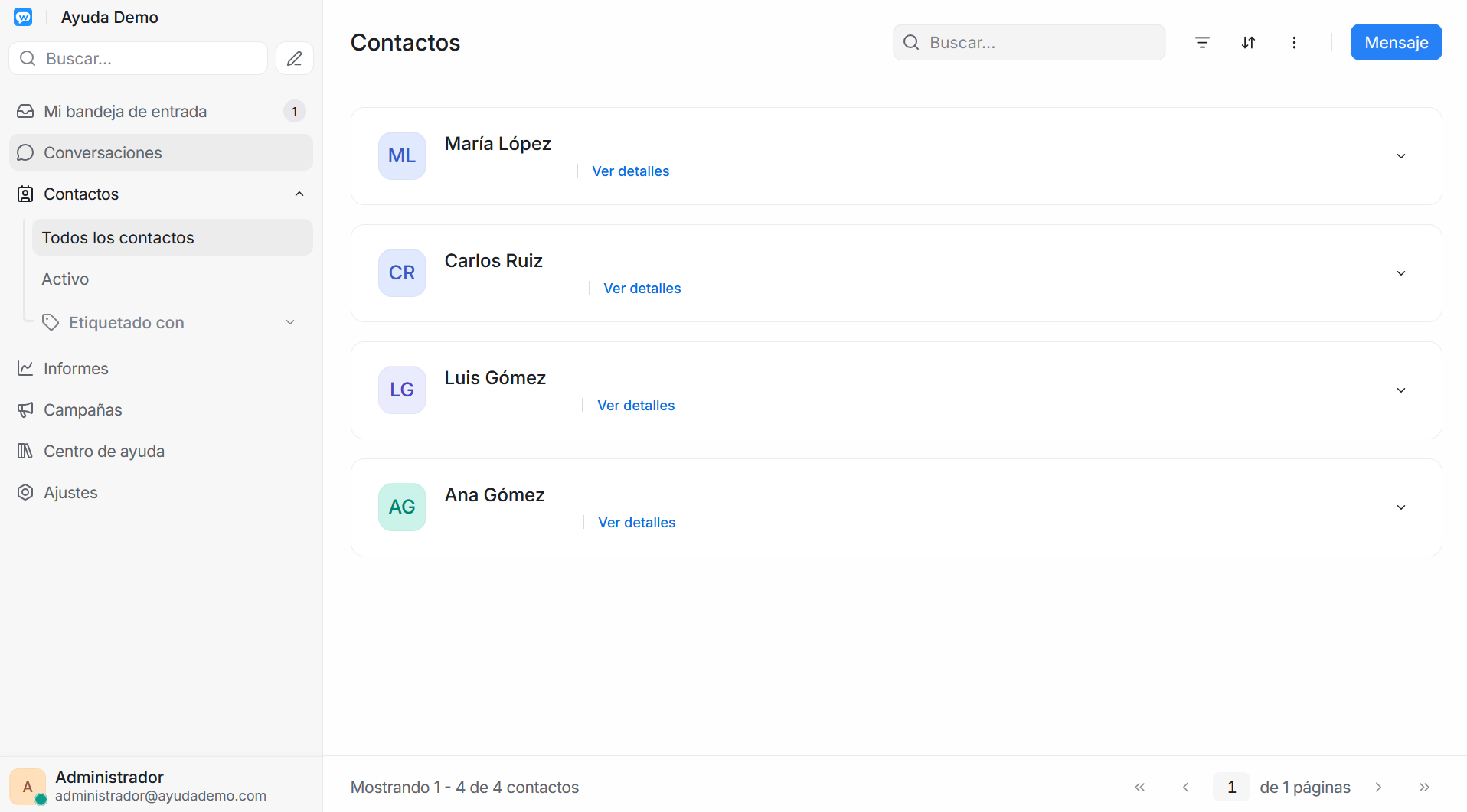
En la barra lateral, abre Contactos → Todos los contactos.
-
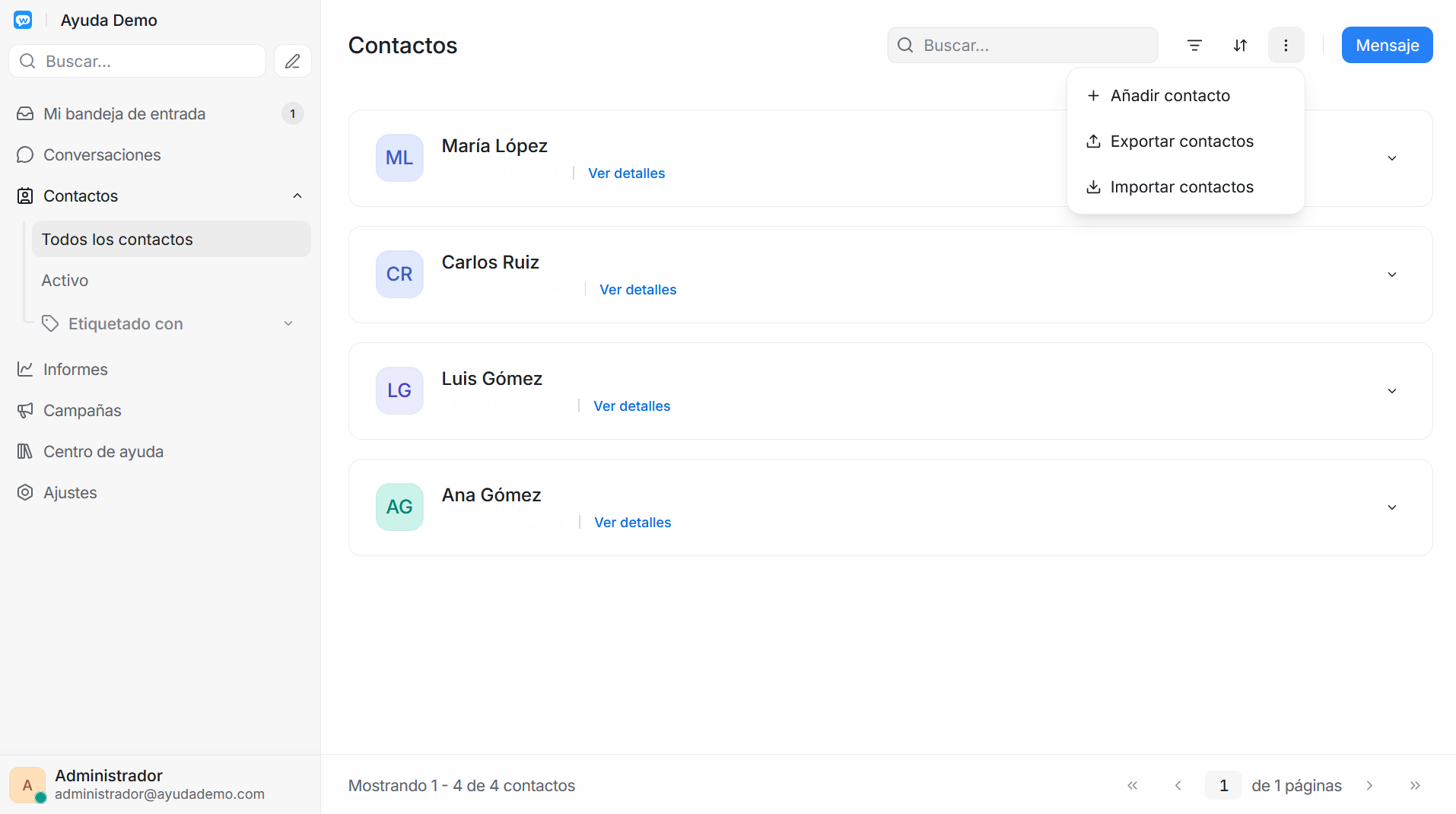
En la cabecera de la lista, abre el menú ⋮ y elige Importar contactos.
-
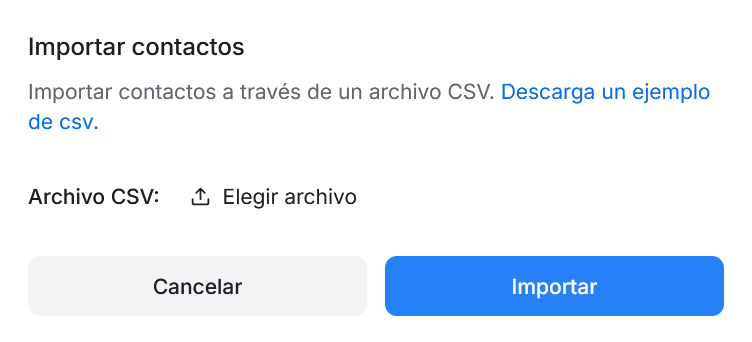
En el diálogo Importar contactos:
- Lee la descripción: Importar contactos a través de un archivo CSV.
- Si aún no tienes archivo, usa Descarga un ejemplo de csv.
- En Archivo CSV: pulsa Elegir archivo y selecciona tu
.csv.
-
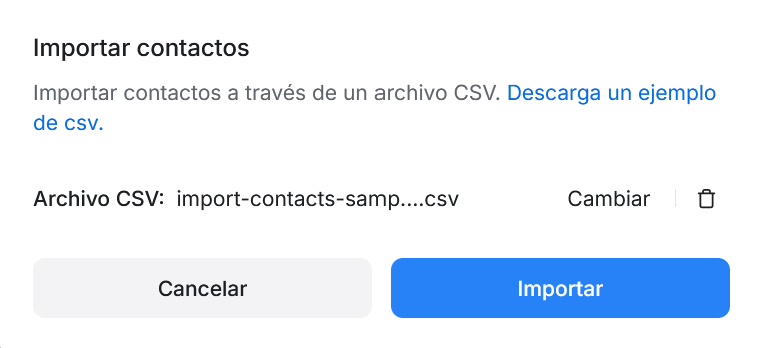
Tras elegir el archivo, verás su nombre junto a Cambiar (y el icono de papelera para quitarlo). Haz clic en Importar.
-
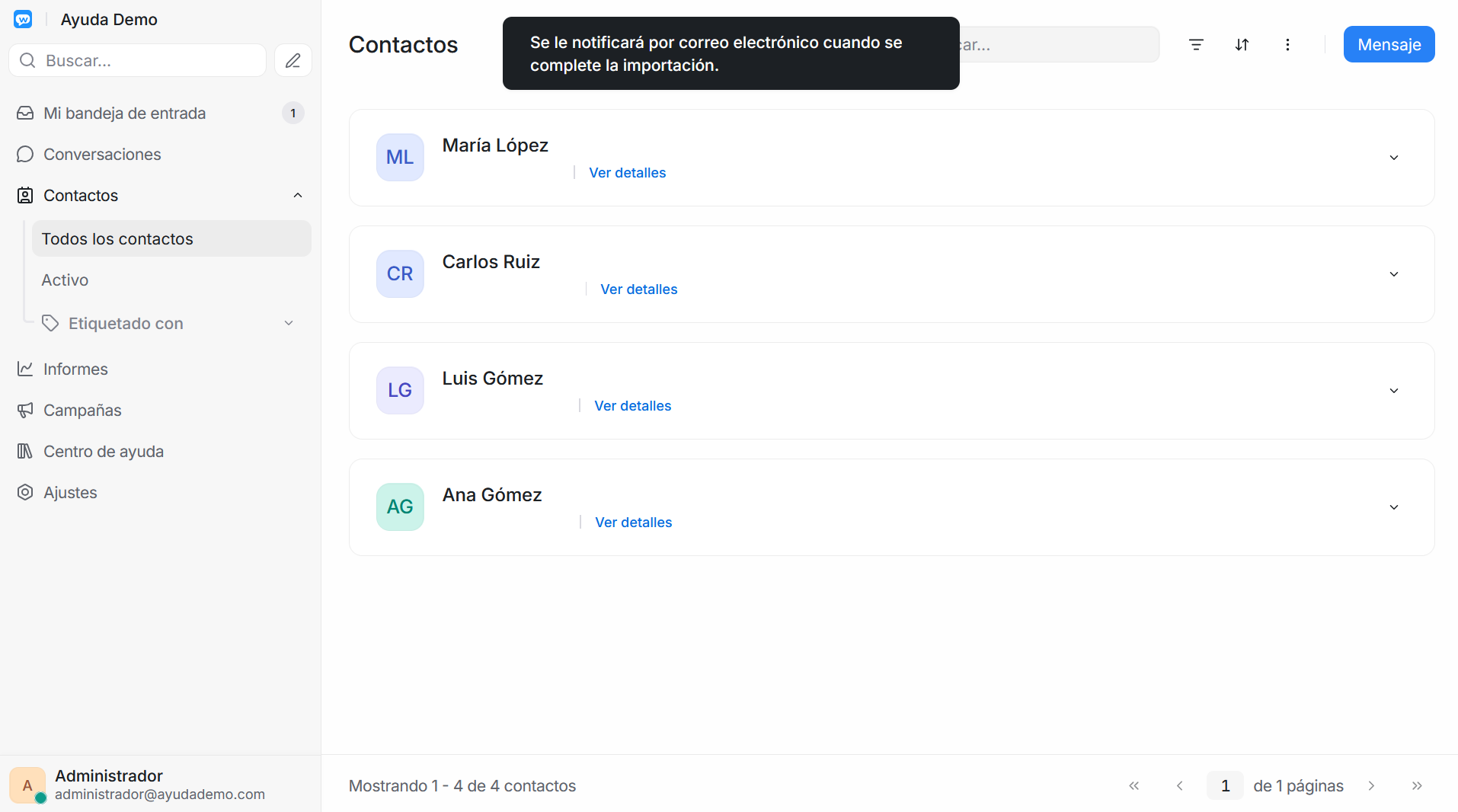
Aparece el aviso: Se le notificará por correo electrónico cuando se complete la importación.
-
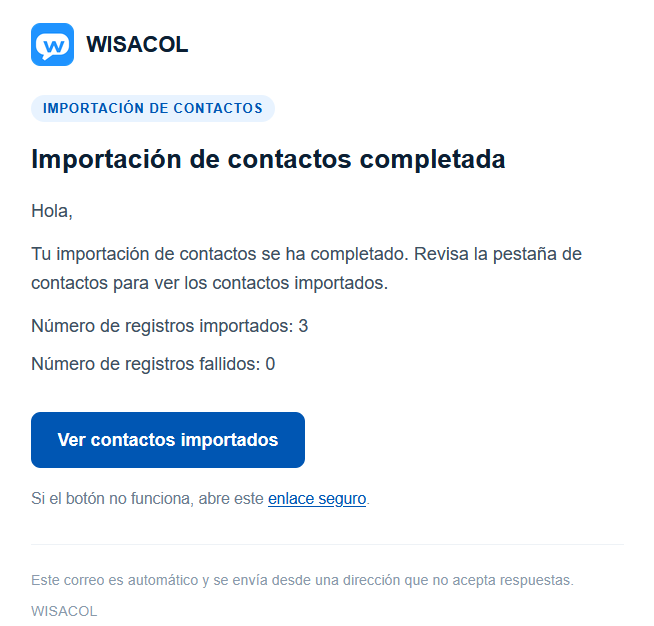
Cuando llegue el correo Importación de contactos completada, ábrelo y usa Ver contactos importados para revisar la lista.
-
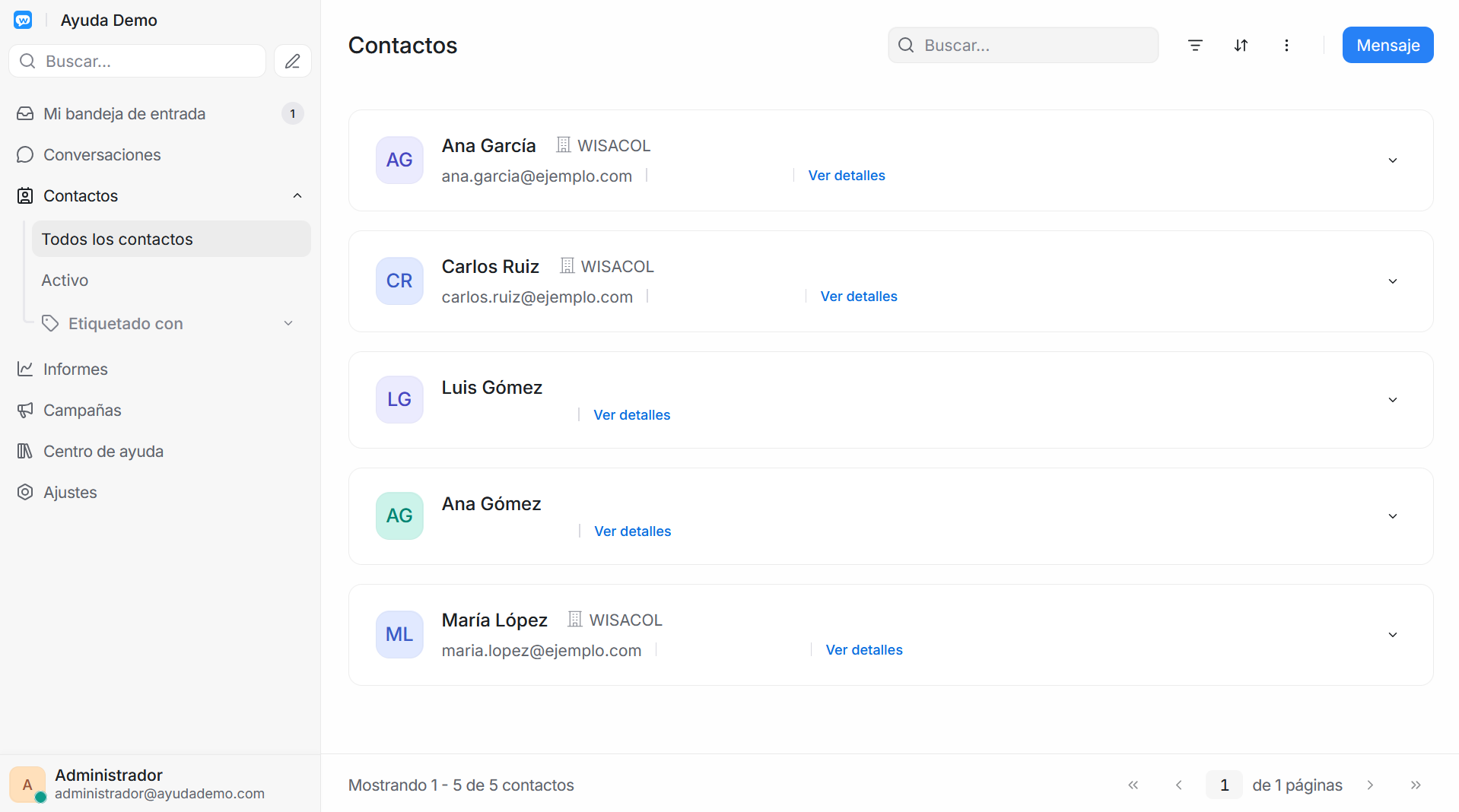
Comprueba que los contactos aparecen en Contactos con los datos esperados.
Reimportar el mismo archivo
Si subes de nuevo un CSV con los mismos identifier, correos o teléfonos, WISA actualiza esos contactos; no crea duplicados.
Campos personalizados
Cualquier columna del CSV cuyo encabezado no sea una columna estándar (name, email, phone_number, etc.) se interpreta como un atributo personalizado del contacto.
El encabezado debe coincidir exactamente (mayúsculas y minúsculas incluidas) con la Llave definida en Ajustes → Atributos personalizados.
Antes de importar, crea el atributo en la interfaz — tipos, pestañas Contacto/Conversación y ejemplos: Atributos personalizados.
Ejemplo ilustrativo (solo si ya creaste atributos con esas llaves):
name,email,phone_number,plan,ciudad
Pedro Demo,pedro@ejemplo.com,"+573001112233",plan-pro,Bogotá
La plantilla WISA incluye custom_attribute_1 y custom_attribute_2 como marcadores de posición: sustitúyelos por las llaves reales de tu cuenta o elimínalos del CSV.
company_name y city son columnas estándar; no son atributos personalizados.
Errores comunes
| Síntoma | Causa probable | Qué hacer |
|---|---|---|
| Toast Hubo un error, por favor inténtelo de nuevo al subir | Archivo vacío, permisos o error de red | Verifica que el CSV tenga filas; reintenta |
| Correo La importación de contactos falló | CSV mal formado o ilegible | Revisa codificación UTF-8, comillas y separadores; vuelve a exportar desde Excel o Sheets |
| Fila en CSV de errores: Email inválido | Correo mal escrito | Corrige el formato (usuario@dominio.com) |
| Fila: debe estar en formato e164 | Teléfono sin + o con caracteres extra |
Usa +573001112233; en Excel, entre comillas |
Fila: Unknown labels: … |
Etiqueta no creada en la cuenta | Crea la etiqueta en Etiquetas antes de importar, o deja labels vacío |
| Importación “completa” pero faltan contactos | Fila sin email, teléfono ni identifier |
Añade al menos uno de esos tres campos |
| Mismo CSV subido dos veces | Comportamiento esperado | Los contactos existentes se actualizan, no se duplican |
| Algunas filas fallan, otras no | Errores por fila | Revisa el correo de éxito parcial y descarga el CSV de registros fallidos |
Importación parcial
Si algunas filas son válidas y otras no, WISA importa las correctas y rechaza el resto:
- Importa tu CSV como en la sección anterior.
- Recibirás Importación de contactos completada con el conteo de registros importados y fallidos.
-
Si hay fallos, el correo muestra Ver registros fallidos. Haz clic para descargar un CSV con las filas originales más una columna
errors.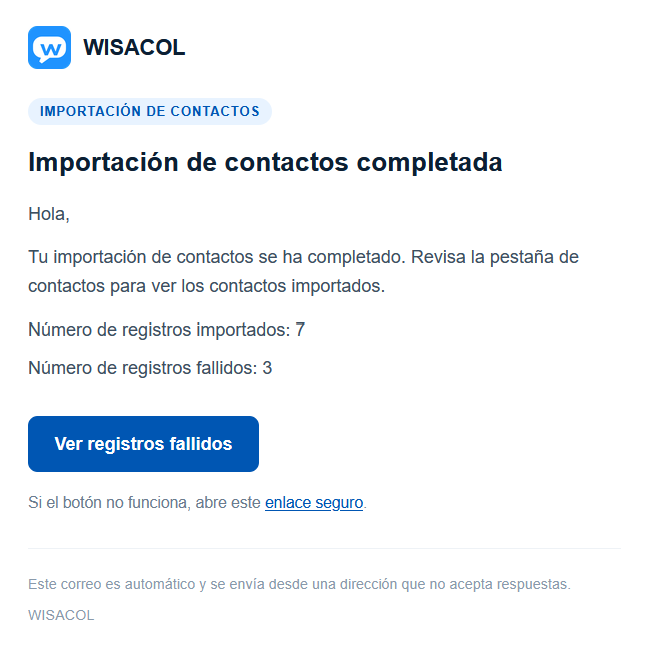
-
Abre el archivo descargado y revisa la columna
errors: ahí verás qué cambiar en cada fila (correo inválido, teléfono mal formateado, etiqueta inexistente, etc.). Corrige solo las filas fallidas y vuelve a importar, o sube un CSV corregido completo.
Leer las notas del CSV de errores
El archivo de registros fallidos incluye una columna errors con el motivo de cada rechazo. Úsala como guía: corrige exactamente lo que indica el mensaje antes de reimportar esa fila.
Mensajes en inglés
El texto Unknown labels: … en la columna errors puede aparecer en inglés; el resto de validaciones suele mostrarse en español.
Siguiente paso recomendado: Agentes
¿Problemas? Consulta Problemas frecuentes.