Encuesta CSAT
¿Quién puede usar esto?
Administrador
La encuesta CSAT (Customer Satisfaction Score) mide qué tan satisfechos quedan tus clientes tras una conversación. Tú la configuras por bandeja; los Agentes no la envían manualmente — WISA la dispara al resolver la conversación cuando las reglas lo permiten. Cómo la ve el Agente en el hilo: Encuesta CSAT (Agente).
Configurar encuesta CSAT
CSAT se activa en Ajustes → Entradas, bandeja por bandeja. No es un ajuste global de la cuenta.
-
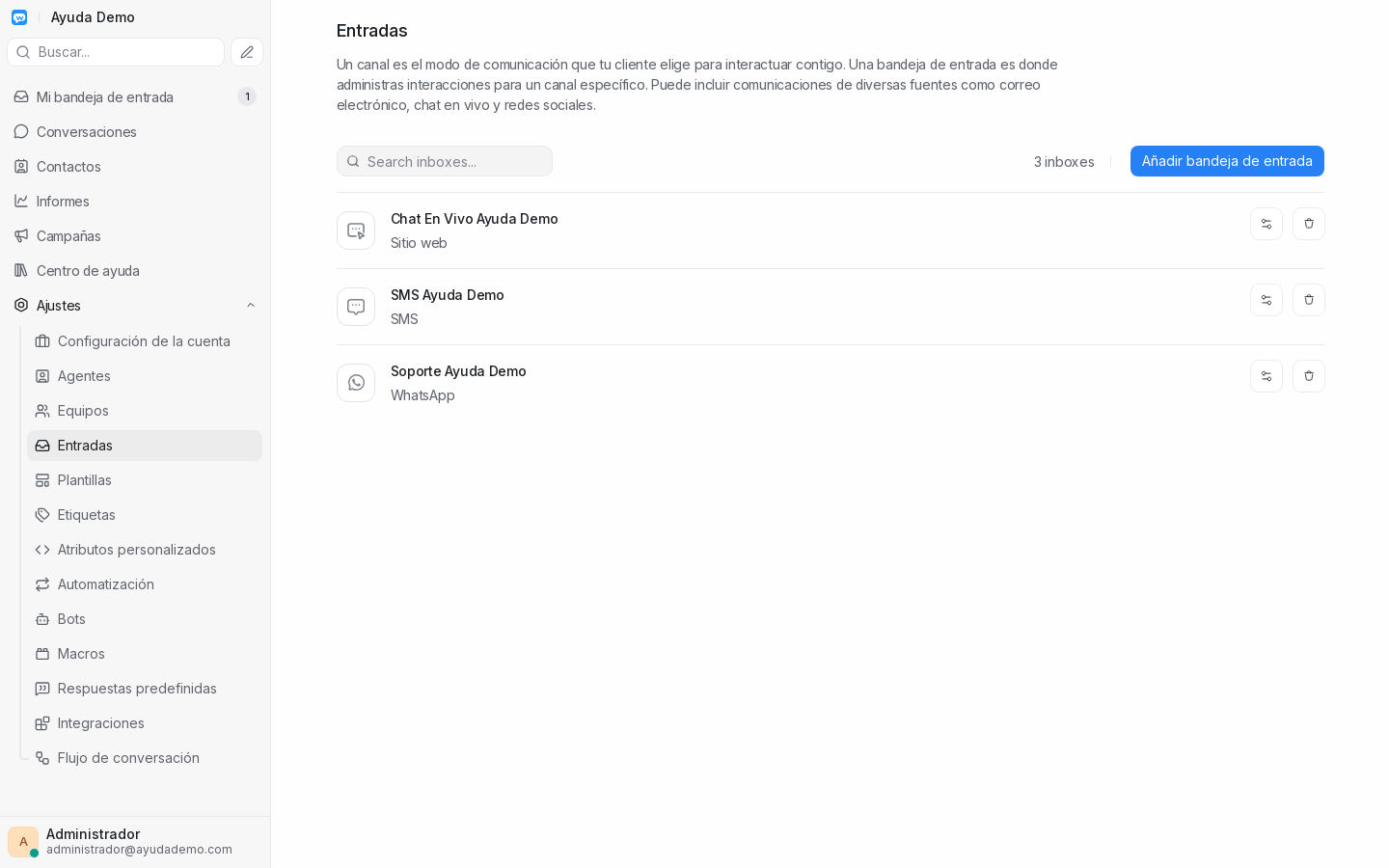
En la barra lateral, abre Ajustes → Entradas.
-
Haz clic en la bandeja que quieras configurar. En esta guía usamos Chat en vivo Ayuda Demo (chat en vivo) y Soporte Ayuda Demo (WhatsApp). Ver Bandejas demo.
-
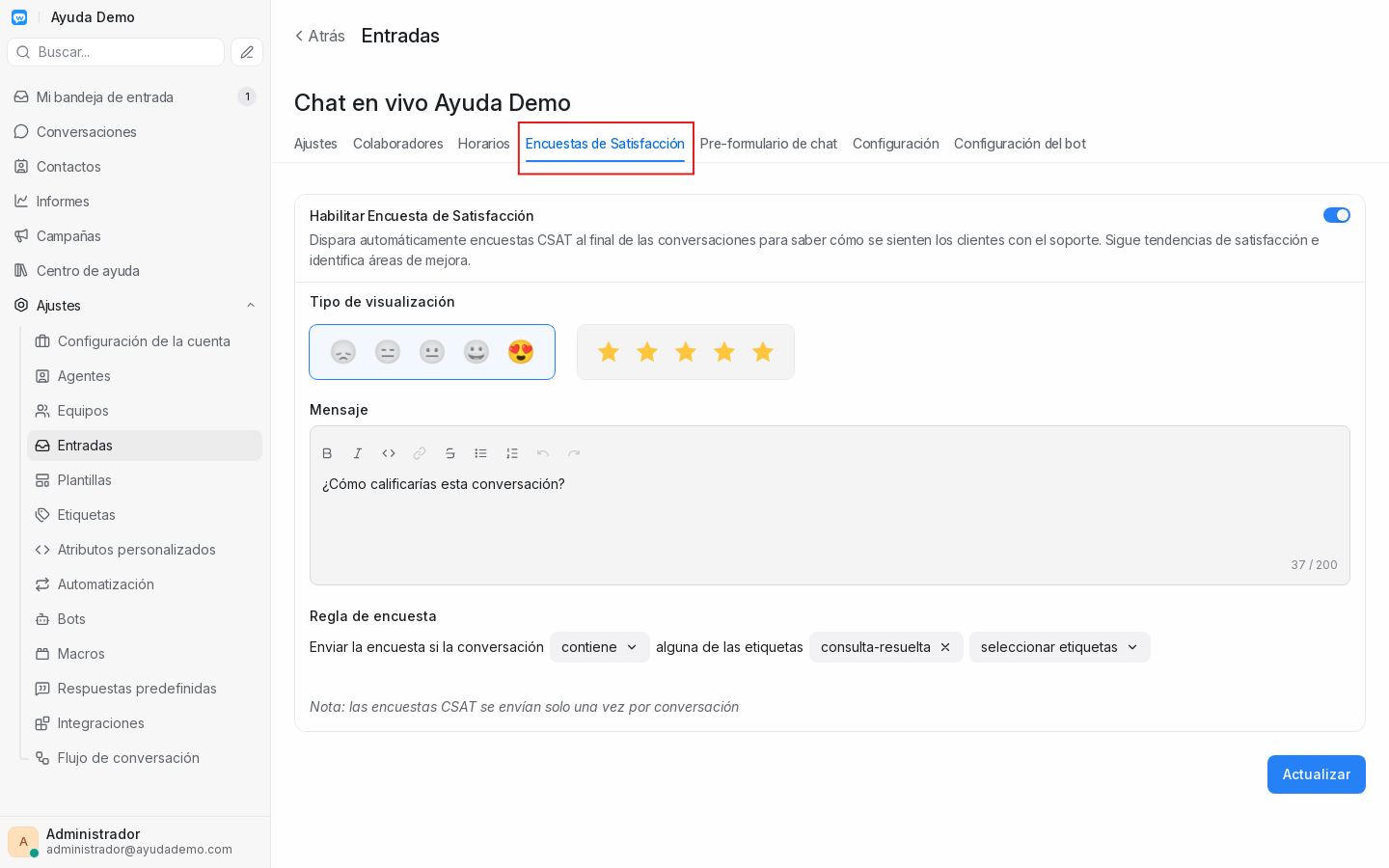
Abre la pestaña Encuestas de Satisfacción.
-
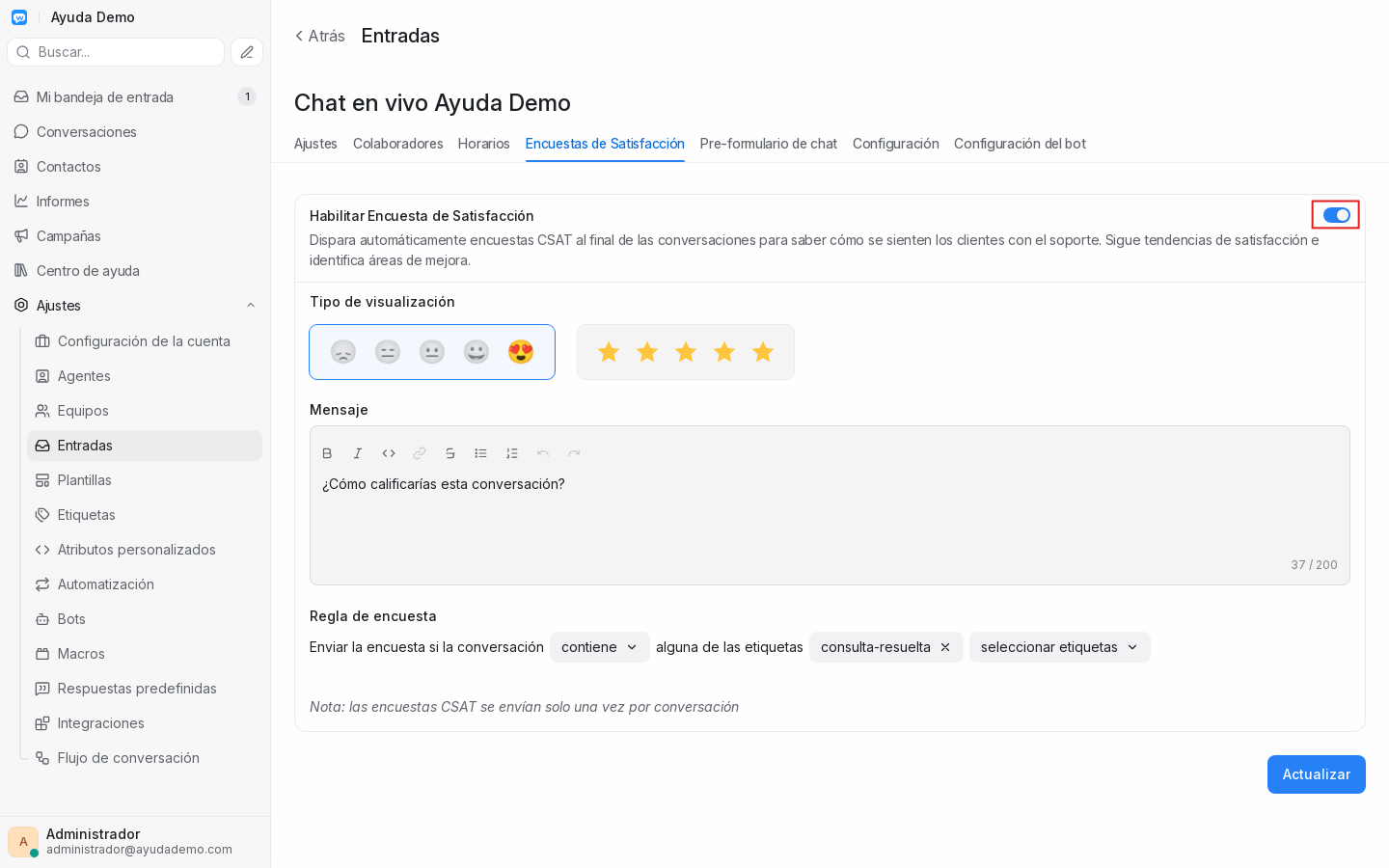
Activa Habilitar Encuesta de Satisfacción.
Cada canal tiene su propia configuración en la misma pestaña. Los campos visibles dependen del tipo de bandeja:
| Canal | Bandeja demo | Qué configuras |
|---|---|---|
| Chat en vivo | Chat en vivo Ayuda Demo | Tipo de visualización, mensaje y regla de encuesta |
| Soporte Ayuda Demo | Mensaje, texto del botón, idioma, plantilla de Meta y regla de encuesta |
La encuesta se envía cuando un Agente resuelve la conversación (ver Cuándo enviar la encuesta).
Personalizar mensaje
Chat en vivo (Web Widget)
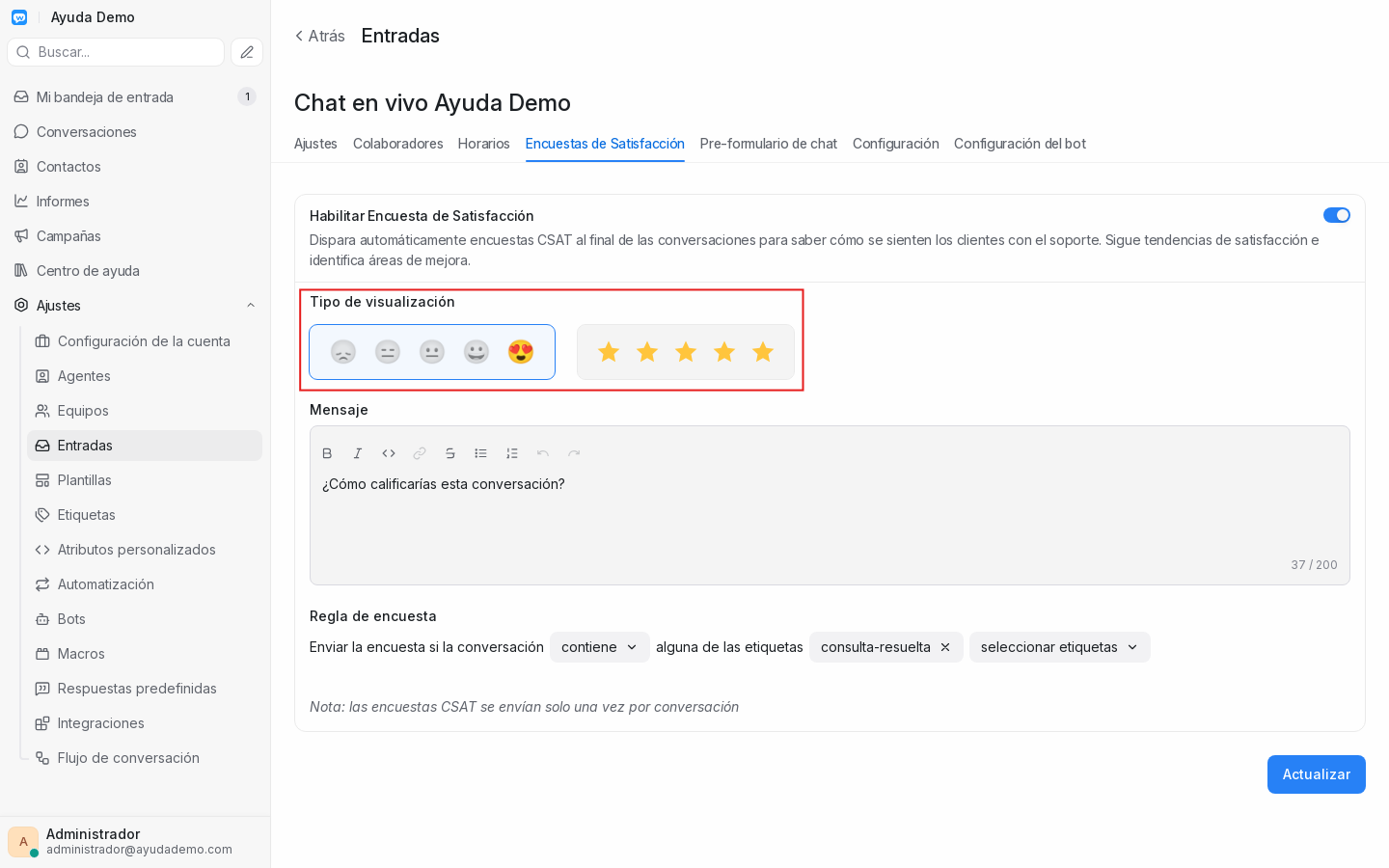
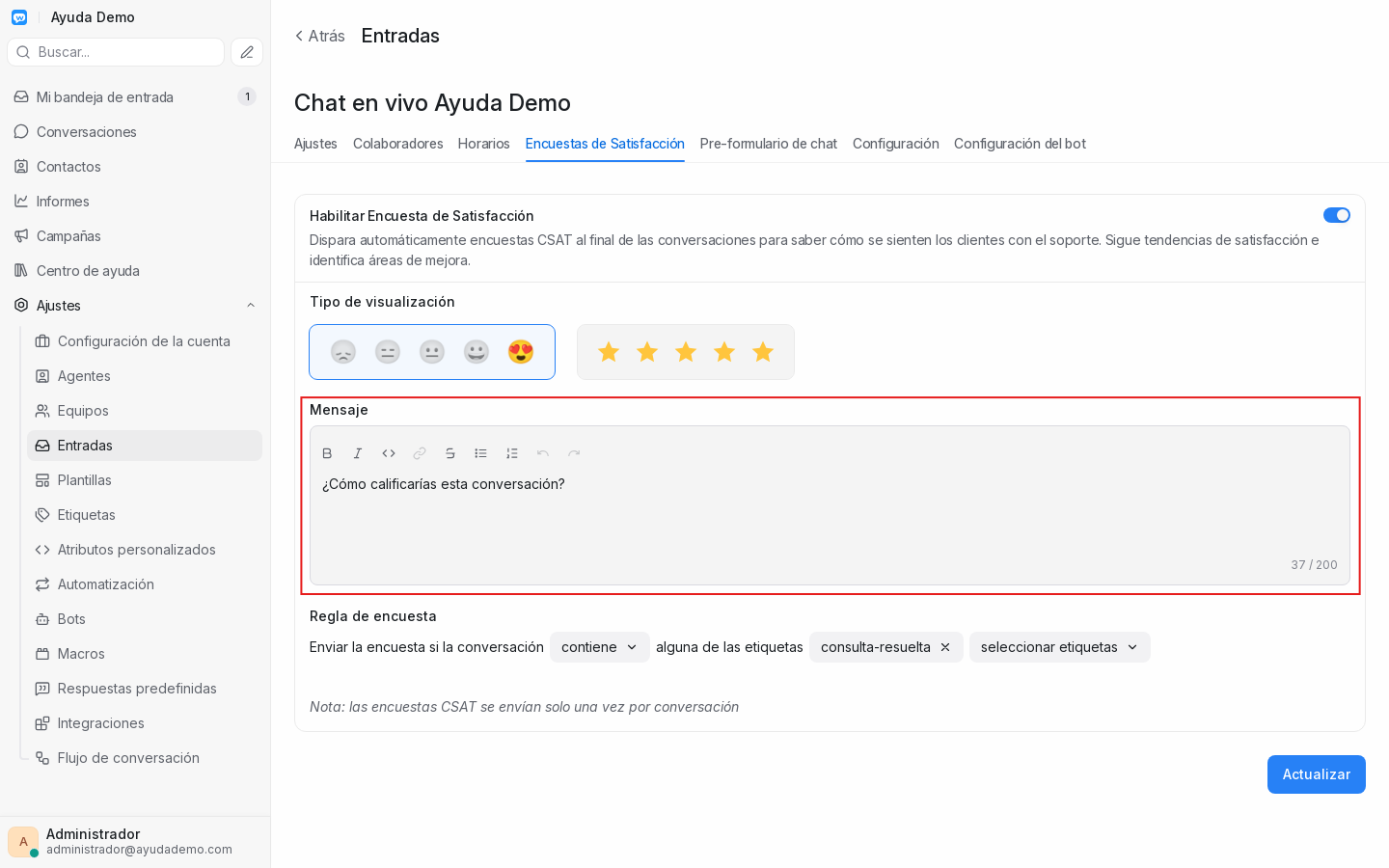
En bandejas de chat en vivo puedes elegir cómo se muestra la calificación y el texto de la encuesta.
-
En Tipo de visualización, elige emoji o estrellas.
-
En Mensaje, escribe la pregunta que verá el cliente (en esta guía: ¿Cómo calificarías esta conversación?).
-
Haz clic en Actualizar para guardar.
Una encuesta por conversación
Las encuestas CSAT se envían solo una vez por conversación, aunque la vuelvas a abrir y resolver.
En bandejas WhatsApp la encuesta se entrega como plantilla de mensaje aprobada por Meta. Los campos son distintos al chat en vivo:
- Mensaje — texto principal de la plantilla.
- Texto del botón — etiqueta del botón de calificación (por ejemplo Calificar atención).
- Idioma — idioma de la plantilla ante Meta.
- Vista previa del mensaje — aproximación de cómo se verá en WhatsApp (puede variar ligeramente en el dispositivo del cliente).
Aprobación de plantilla en Meta
Requiere operador WISA
Si la bandeja WhatsApp aún no está conectada a Meta o la plantilla CSAT no se crea, contacta al operador WISA. Los pasos siguientes aplican una vez el canal está activo.
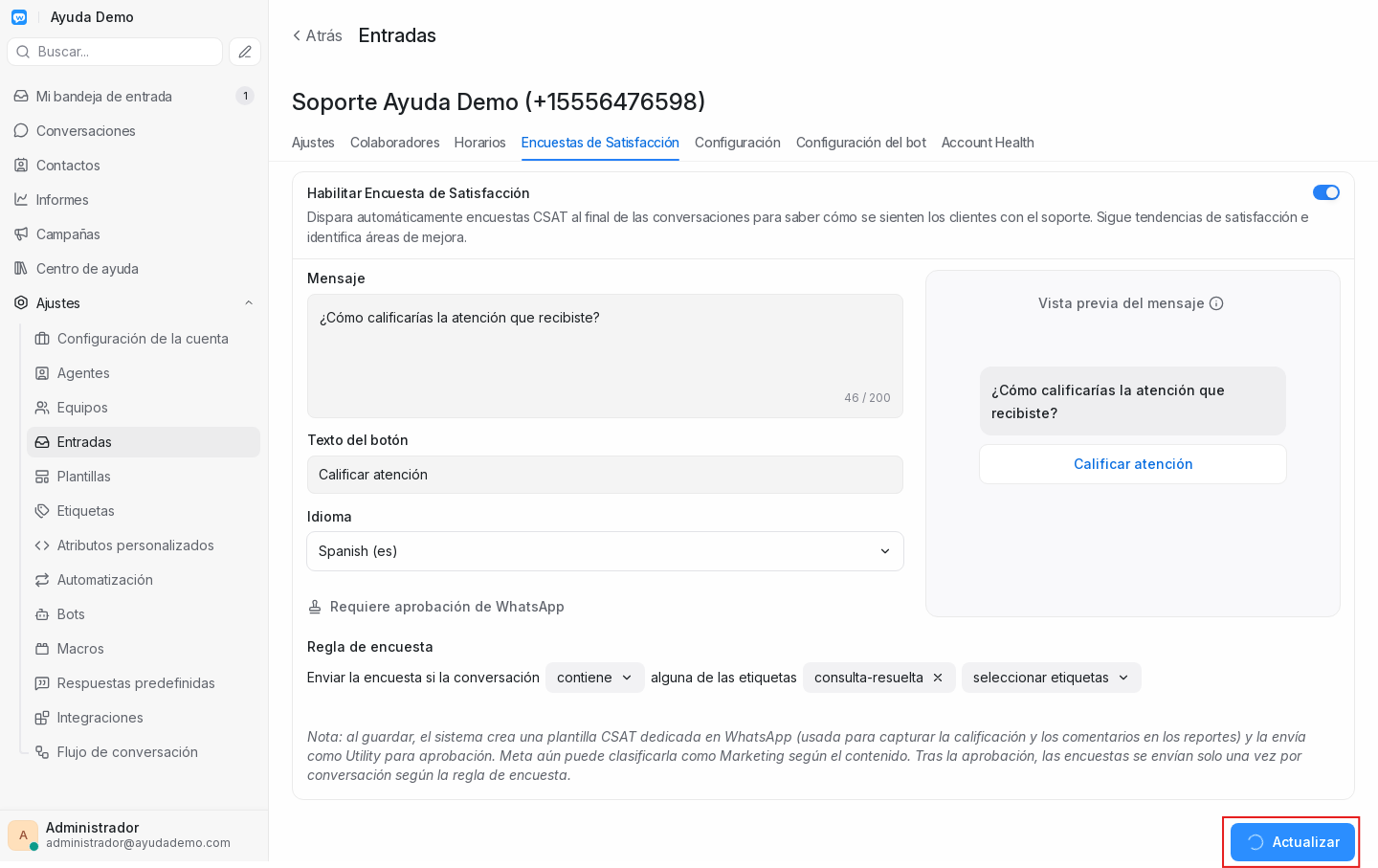
Al guardar por primera vez (o al cambiar mensaje, botón o idioma), WISA crea una plantilla CSAT dedicada y la envía a Meta como Utility para aprobación. El estado aparece junto a la configuración:
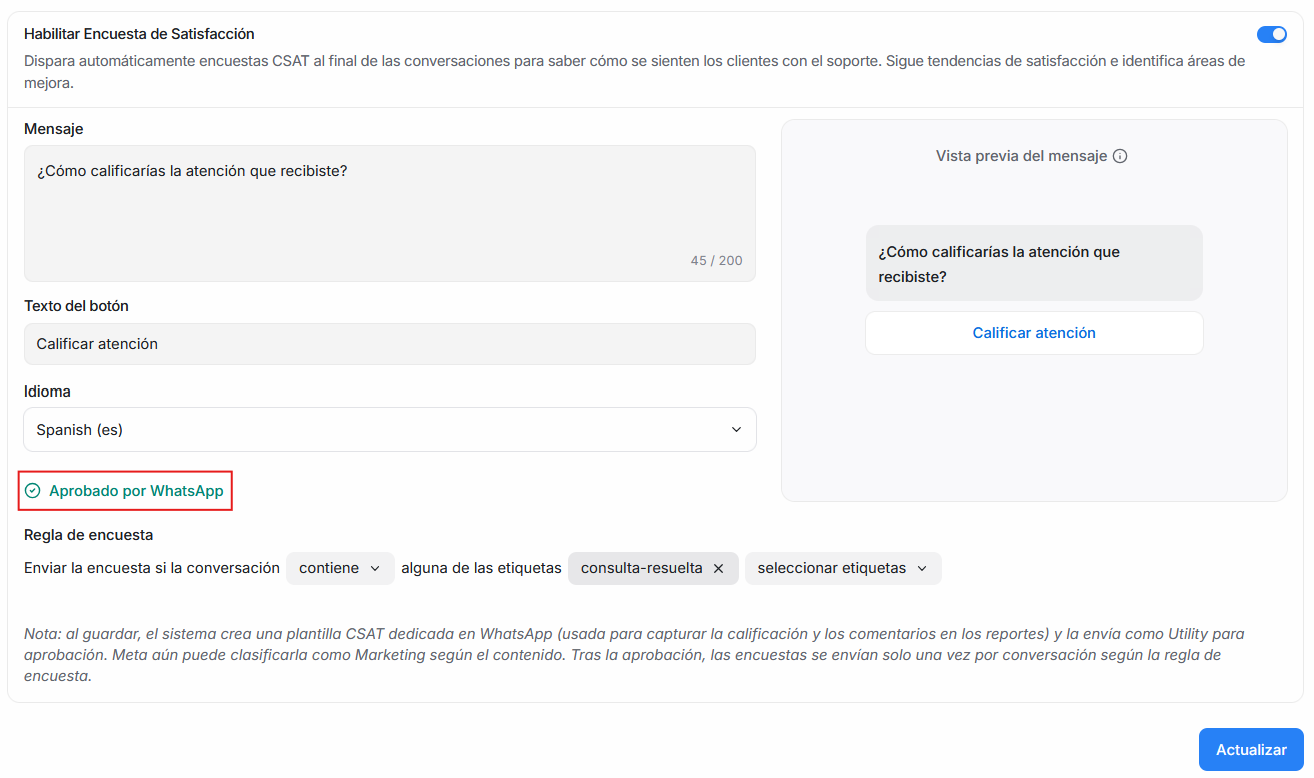
Estados posibles:
| Estado | Significado |
|---|---|
| Requiere aprobación de WhatsApp | Aún no se ha enviado o falta configurar la plantilla |
| Pendiente de aprobación de WhatsApp | Meta está revisando la plantilla |
| Aprobado por WhatsApp | La encuesta puede enviarse al resolver conversaciones |
| Meta rechazó la plantilla | Hay que corregir el texto y volver a enviar |
| La plantilla no existe en la plataforma de Meta | Sincronización rota; revisa la conexión de la bandeja |
Sin aprobación no hay encuesta en WhatsApp
En WhatsApp la encuesta no se envía hasta que Meta apruebe la plantilla. En chat en vivo no aplica este paso: la encuesta aparece en el hilo en cuanto se resuelve la conversación.
Si modificas el mensaje, el botón o el idioma después de tener una plantilla, WISA te pedirá confirmación: eliminará la plantilla anterior y creará una nueva que deberás enviar otra vez a aprobación.
Categoría Utility y Marketing
WISA envía la plantilla como Utility. Meta puede reclasificarla como Marketing según el contenido. Si tu cuenta tiene la opción Comprobar ajuste Utility, úsala como guía orientativa antes de guardar — no garantiza la aprobación.
Para el ciclo general de plantillas en Meta (crear, sincronizar, usar en campañas), ver Plantillas de WhatsApp.
Cuándo enviar la encuesta
Disparo automático al resolver
La encuesta se envía cuando un Agente marca la conversación como resuelta y la bandeja tiene CSAT habilitado. El cliente responde desde su canal (WhatsApp, chat en vivo, etc.). Detalle para Agentes: Cuándo se envía la encuesta.
Regla de encuesta (filtro por etiquetas)
Opcionalmente puedes limitar a qué conversaciones se les envía la encuesta según sus etiquetas:
- En la misma pestaña Encuestas de Satisfacción, localiza Regla de encuesta.
- Elige el operador contiene o no contiene.
- Selecciona una o más etiquetas.
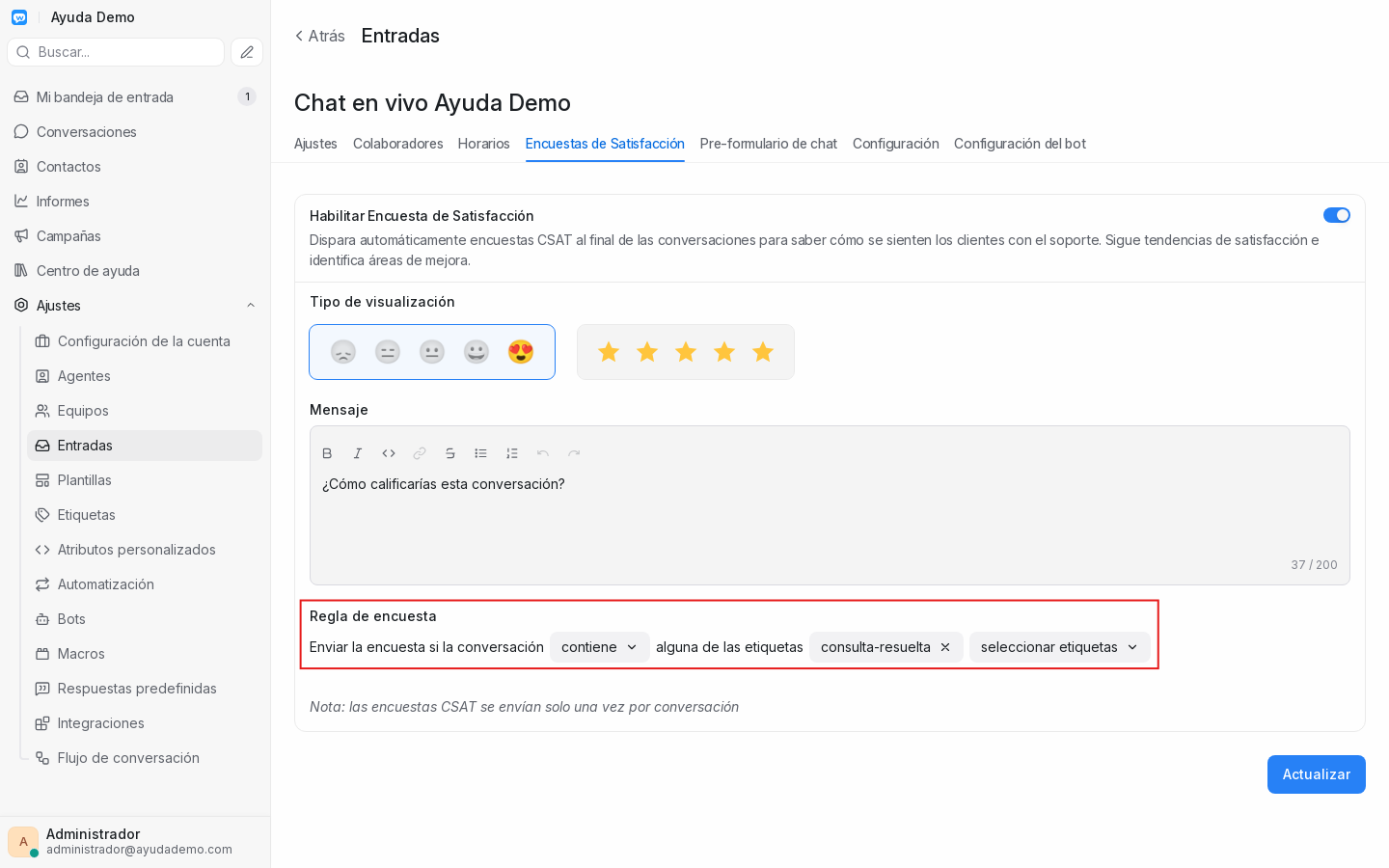
En esta guía la regla es: Enviar la encuesta si la conversación contiene alguna de las etiquetas → consulta-resuelta. Solo las conversaciones con esa etiqueta recibirán la encuesta al resolverse.
| Configuración | Comportamiento |
|---|---|
| Sin etiquetas seleccionadas | La encuesta se envía en todas las conversaciones resueltas de esa bandeja |
| contiene + etiquetas | Solo si la conversación tiene al menos una de las etiquetas |
| no contiene + etiquetas | Solo si la conversación no tiene ninguna de las etiquetas |
Una sola vez por conversación
Aunque la conversación cumpla la regla, WISA envía la encuesta una sola vez por conversación.
Vista Agente
Cómo aparece la encuesta y la respuesta del cliente en el hilo: Ver resultados de satisfacción (Agente).
Reportes de satisfacción
Para ver promedios, tendencias y cada respuesta individual, abre Informes → Encuestas de Satisfacción en la barra lateral. Contexto de los demás informes de la cuenta (conversaciones, etiquetas, equipos): Informes.
Métricas
En la parte superior verás:
- Total de respuestas — cuántas encuestas contestaron los clientes.
- Puntuación de satisfacción — promedio de calificaciones.
- Tasa de respuesta — porcentaje de encuestas enviadas que recibieron respuesta.
- Distribución de calificaciones — desglose por nivel (Pobre, Justo, Promedio, Bueno, Excelente).
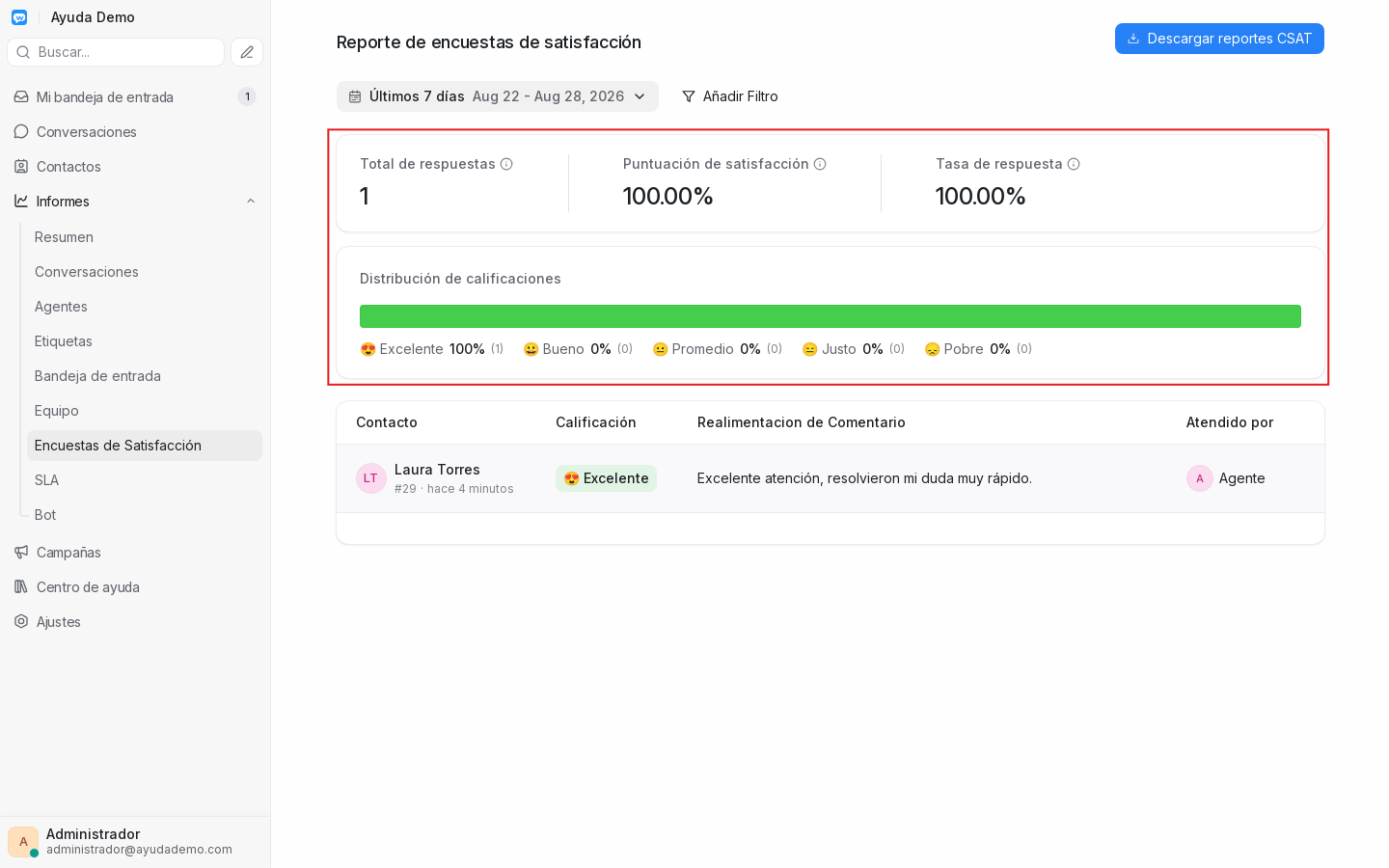
Tabla de respuestas
Debajo de las métricas, la tabla lista cada respuesta con Contacto, Calificación, comentario del cliente y Atendido por (agente que atendió la conversación).
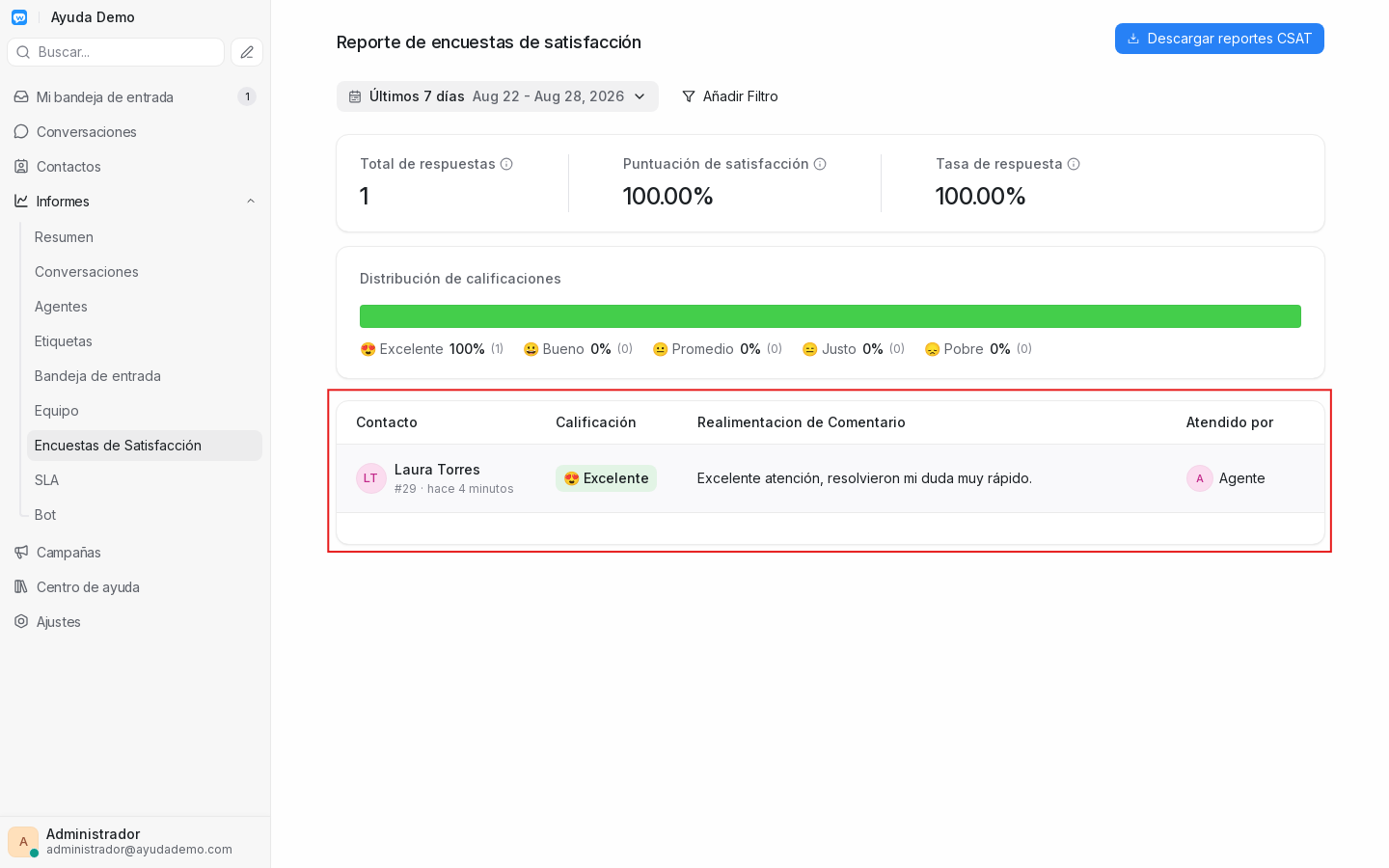
Si aún no hay respuestas, verás Aún no hay respuestas — las filas aparecerán cuando los clientes empiecen a calificar.
Filtrar y exportar
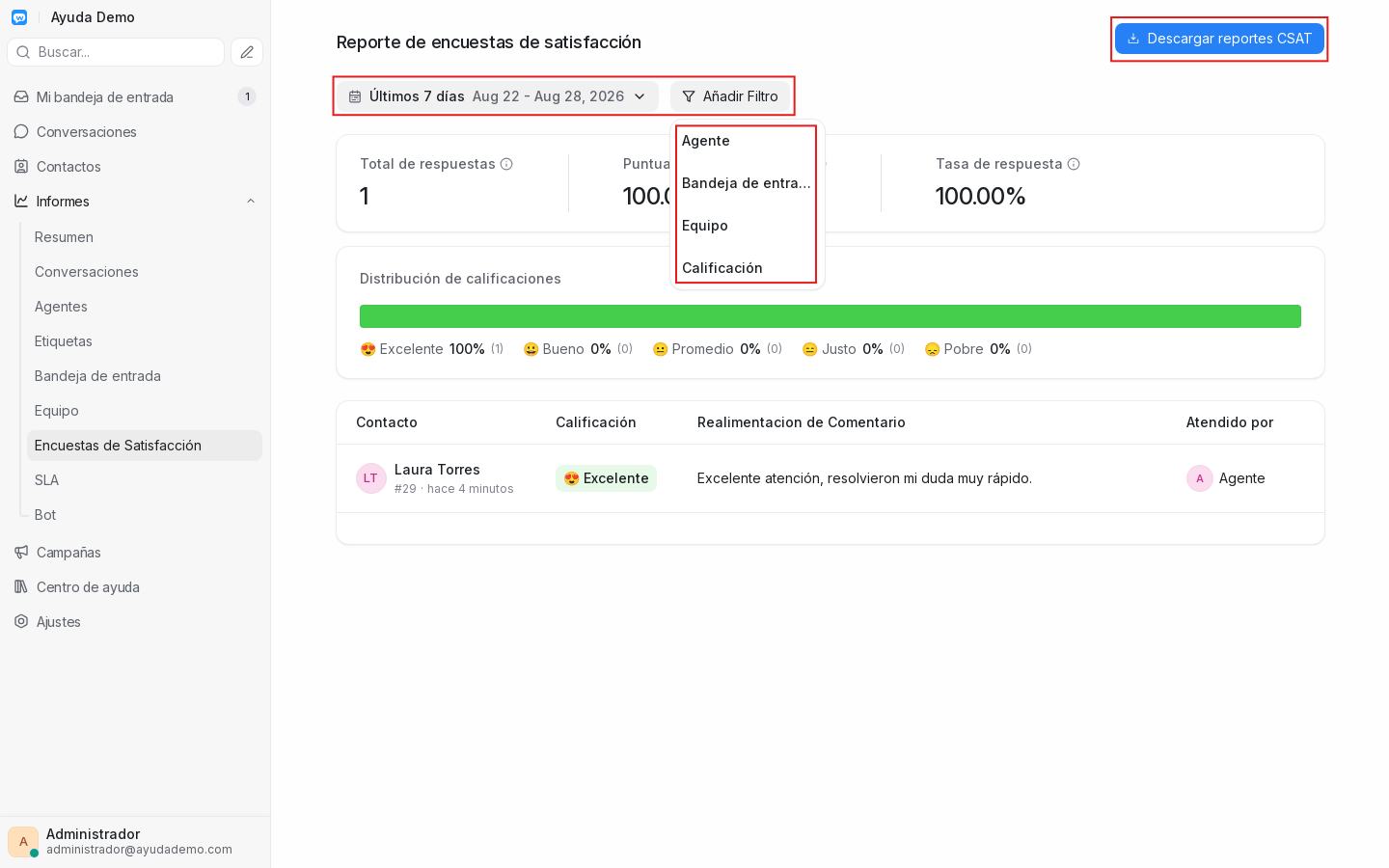
- Usa el selector de fechas (por ejemplo Últimos 7 días, Este mes).
- Haz clic en Añadir Filtro para acotar por Agente, Bandeja de entrada, Equipo o Calificación.
- Limpiar todo restablece los filtros.
- Descargar reportes CSAT exporta los datos visibles.
Siguiente paso recomendado: Informes
¿Problemas? Consulta Problemas frecuentes.