Respuestas predefinidas
¿Quién puede usar esto?
Agente
¿Qué son las respuestas predefinidas?
Las respuestas predefinidas son textos guardados para toda la cuenta: saludos, horarios, cierres o preguntas habituales. Tú las insertas en el cuadro de mensaje (modo Responder) sin reescribir cada vez.
Cada respuesta tiene un código corto (por ejemplo saludo) y un contenido (el texto que se inserta). Cualquier Agente o Administrador puede crearlas y editarlas en Ajustes → Respuestas predefinidas; pasos detallados en la guía Administrador.
No son lo mismo que un macro ni que una plantilla de WhatsApp: la respuesta predefinida solo inserta texto en el cuadro de mensaje.
Usar una respuesta predefinida
- Abre la conversación y asegúrate de estar en Responder (no en Nota privada).
- En el cuadro de mensaje, escribe
/(barra). - Aparece la lista de respuestas disponibles. Escribe más letras para filtrar por código corto.
- Elige una fila con el ratón o con las flechas y confirma.
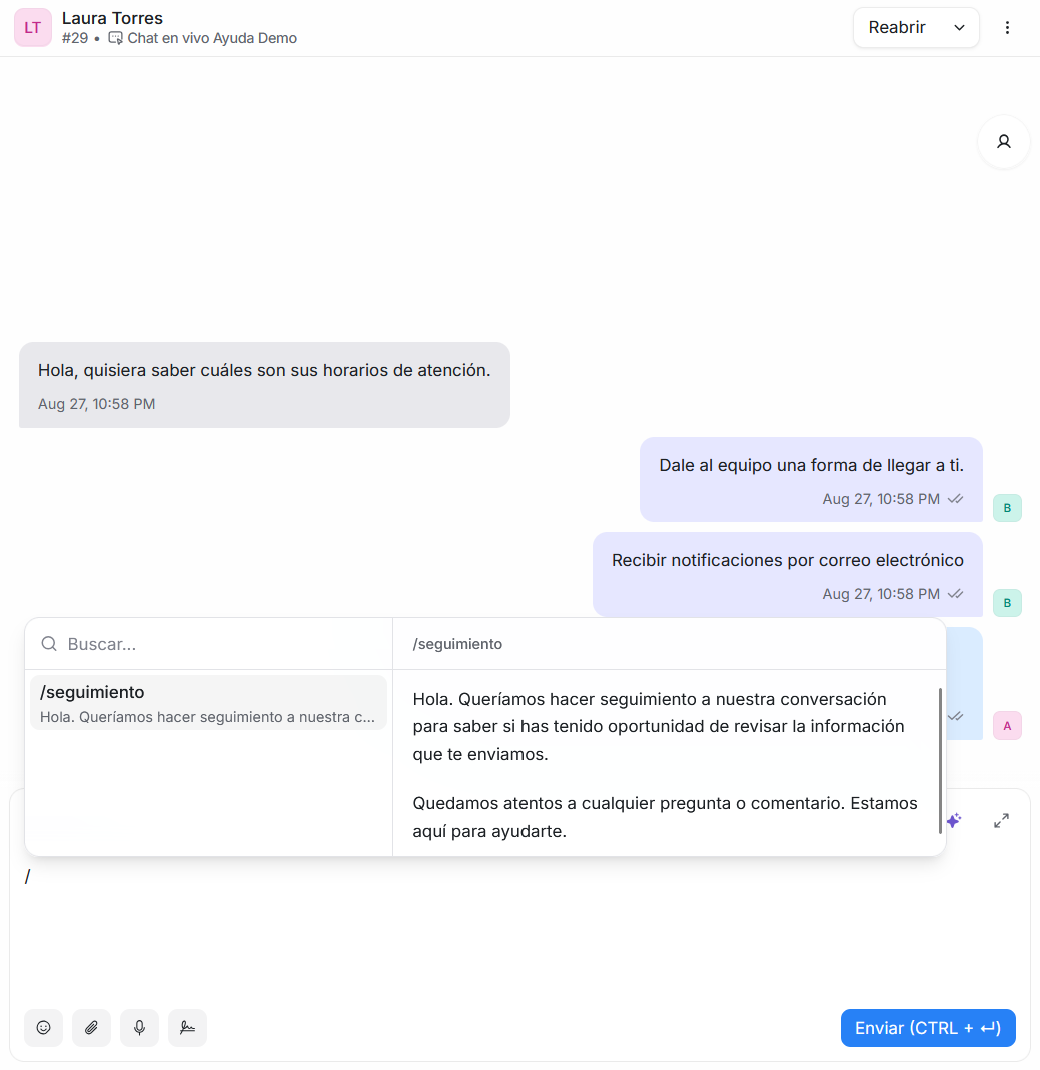
Después de insertar
El texto de la respuesta aparece en el cuadro de mensaje. Revísalo, edítalo si hace falta y envía con Enviar (CTRL + ↵).
La respuesta predefinida no envía el mensaje sola: tú decides cuándo pulsar Enviar. Tampoco cambia etiquetas, asignación ni estado de la conversación.
¿No aparece ninguna respuesta?
Alguien del equipo (tú o un Administrador) debe crearlas en Ajustes → Respuestas predefinidas. Pasos y capturas: guía Administrador.
Gestionar respuestas de la cuenta
Cualquier Agente o Administrador puede crear, editar o eliminar respuestas en Ajustes → Respuestas predefinidas.
Son de toda la cuenta: no hay versión privada. Si creas o cambias una, el resto del equipo la ve al escribir / en el cuadro de mensaje.
Pasos detallados y capturas: Respuestas predefinidas (Administrador).
Diferencia con macros y plantillas
Para la comparación completa entre respuesta predefinida, macro y plantilla de WhatsApp, consulta el Glosario → Herramientas de respuesta.
Cuando necesites solo un párrafo reutilizable, usa una respuesta predefinida. Cuando necesites varias acciones de un clic, usa un macro. Cuando WhatsApp exija un mensaje aprobado (por ejemplo fuera de la ventana de 24 horas), usa una plantilla.
Siguiente paso recomendado: Macros
¿Problemas? Consulta Problemas frecuentes.