Bandeja de entrada
¿Quién puede usar esto?
Agente
Vista general
La bandeja de entrada es donde ves las conversaciones de los canales a los que perteneces (por ejemplo WhatsApp). En la barra lateral, bajo Canales, elige la bandeja — en esta guía usamos Soporte Ayuda Demo.
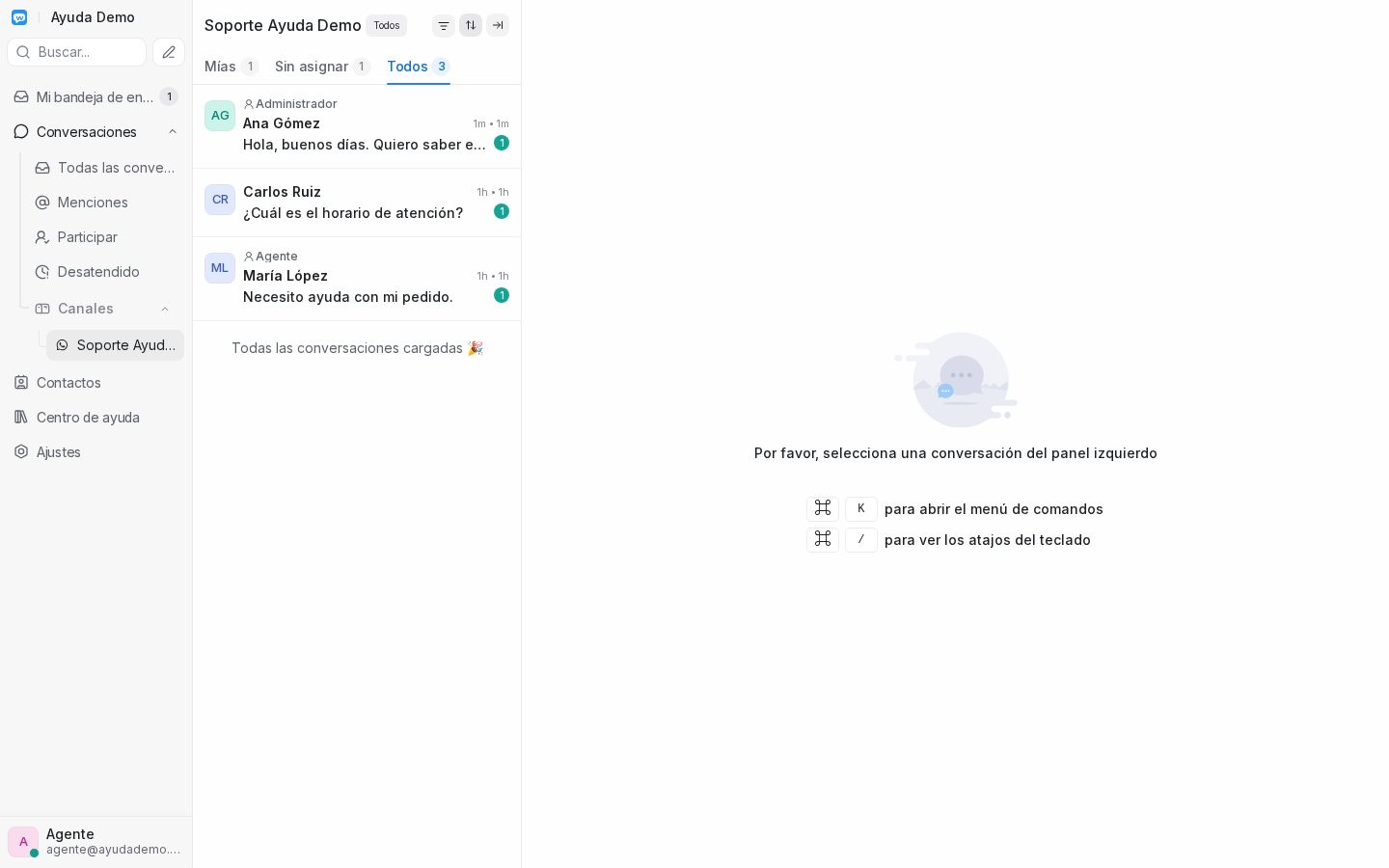
En la lista verás:
- El nombre de la bandeja y un chip con el filtro de estado actual (por ejemplo Todos o Abiertas).
- Las pestañas Mías, Sin asignar y Todos.
- Cada fila: contacto, vista previa del mensaje y, si aplica, quién la tiene asignada.
¿No ves ninguna bandeja?
Pide a tu Administrador que te asigne a al menos una bandeja de entrada.
Filtrar conversaciones
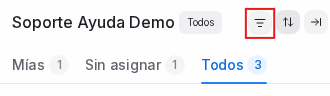
Para acotar la lista con reglas avanzadas (estado, bandeja, etiquetas, etc.), usa el icono de Filtrar conversaciones (tres líneas horizontales) — no el de ordenar (flechas arriba/abajo):
- En el encabezado de la lista, haz clic en el icono de filtro (Filtrar conversaciones).
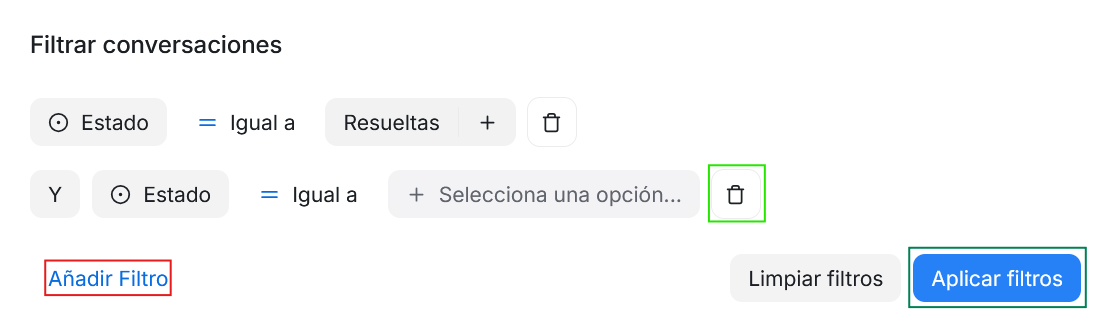
- En el panel Filtrar conversaciones, elige el campo (por ejemplo Estado), la condición (Igual a) y el valor.
- Haz clic en Aplicar filtros.
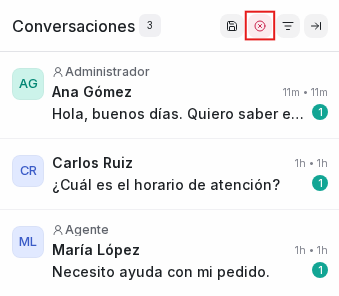
Con filtros aplicados, el encabezado pasa a Conversaciones y puedes quitarlos con el icono de limpiar (o Limpiar filtros dentro del panel).
Estados de conversación
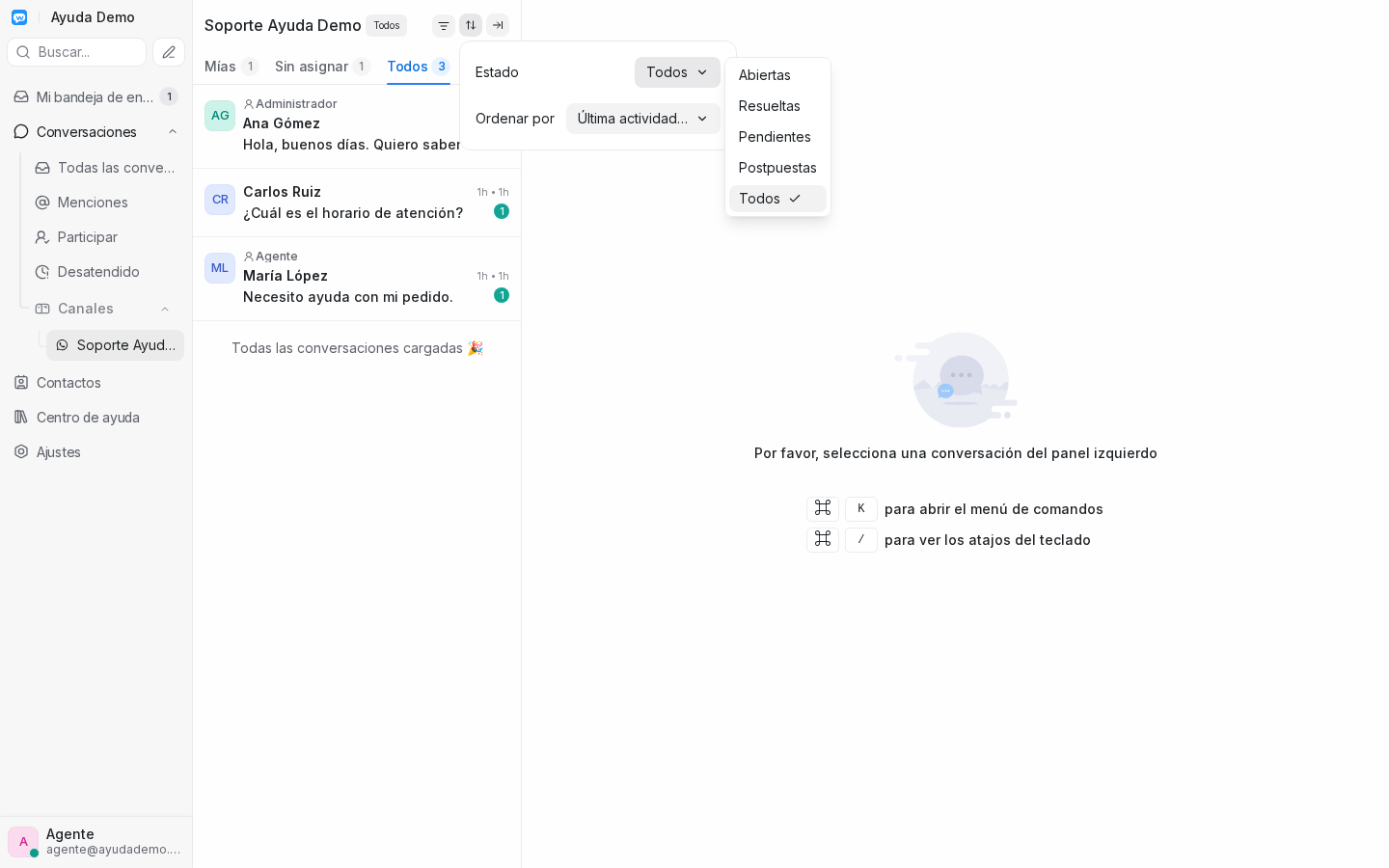
Cada conversación tiene un estado (abierta, pendiente, resuelta, pospuesta). Para ver solo las de un estado concreto, usa el menú Ordenar conversaciones — es distinto del panel Filtrar conversaciones de la sección anterior.
- En el encabezado de la lista, haz clic en el icono Ordenar conversaciones (flechas arriba/abajo).
-
En Estado, elige el valor que quieras ver:
-
Abiertas
- Pendientes
- Resueltas
- Postpuestas
- Todos (muestra todos los estados)
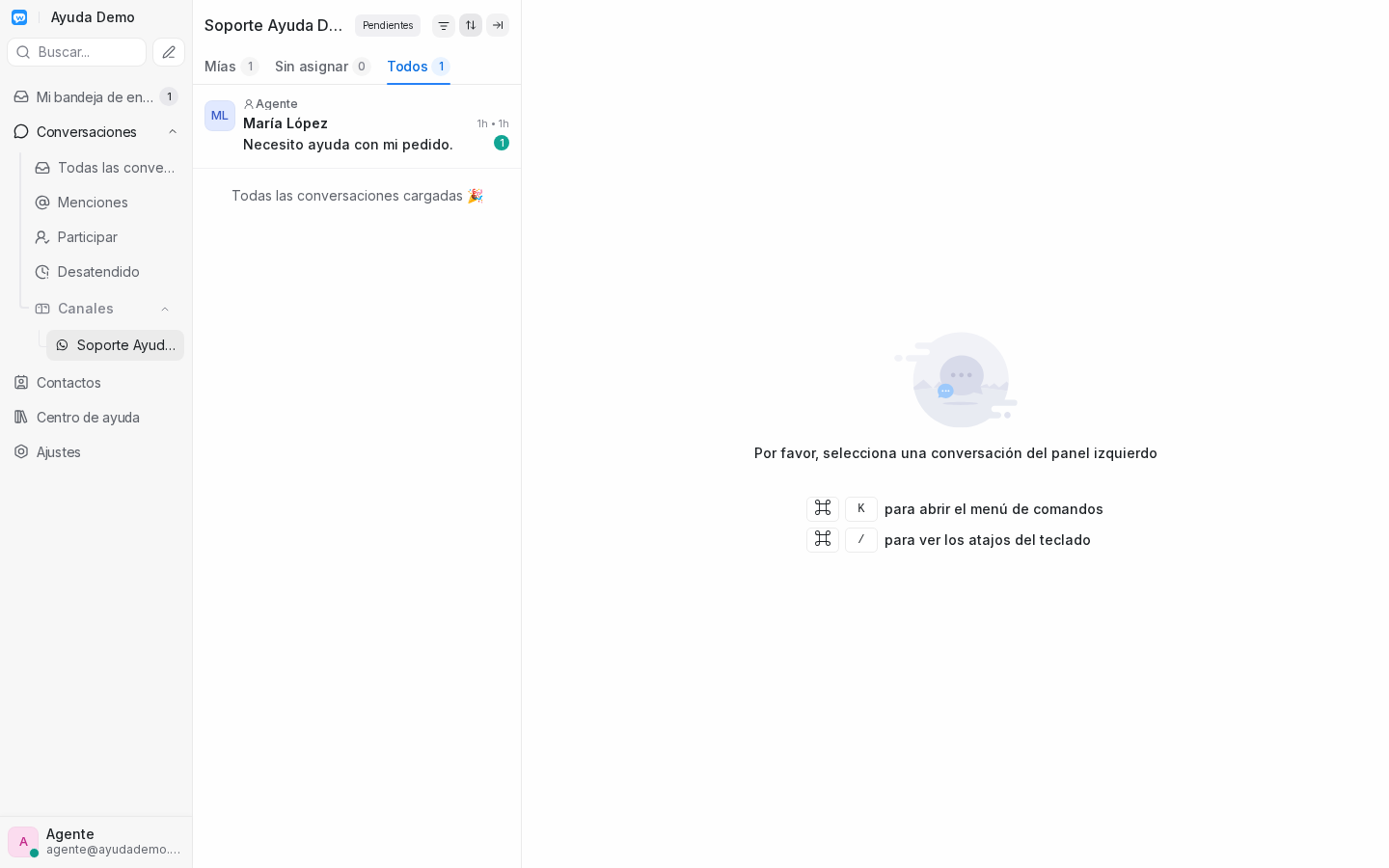
El encabezado muestra un chip con el estado elegido (por ejemplo Pendientes) y la lista se reduce a esas conversaciones:
Cambiar el estado de una conversación
Cómo marcar una conversación como pendiente o resuelta desde dentro del chat se explica en Conversación.
Ordenar conversaciones
En el mismo menú Ordenar conversaciones (ver captura anterior), debajo de Estado está Ordenar por:
- Haz clic en el icono Ordenar conversaciones.
- En Ordenar por, elige el criterio.
Opciones habituales:
- Última actividad (más reciente o más antigua primero)
- Creado el (más nuevo o más antiguo primero)
- Prioridad
- Respuesta pendiente
Acciones rápidas en la lista
Además de abrir una conversación con clic izquierdo, puedes usar el menú contextual (clic derecho en una fila de la lista) para actuar sin entrar al hilo.
Opciones habituales:
| Acción | Qué hace |
|---|---|
| Marcar como no leído | La conversación vuelve a destacarse como pendiente de revisar |
| Marcar como resuelto / pendiente / Posponer | Cambia el estado de la conversación |
| Prioridad | Asigna prioridad baja, media, alta o urgente |
| Asignar etiqueta | Añade o quita etiquetas en la conversación |
| Asignar un agente / Asignar equipo | Igual que en Asignar y transferir |
| Abrir en nueva pestaña | Abre el hilo en otra pestaña del navegador |
| Copiar enlace de conversación | Enlace directo para compartir con un compañero |
¿No ves Eliminar conversación?
Los Agentes no pueden eliminar conversaciones. Solo un Administrador puede borrar un hilo desde el menú contextual (acción irreversible).
Etiquetas en la lista
Las conversaciones etiquetadas muestran el chip de color en la fila (por ejemplo test-etiqueta). Si no existe la etiqueta que necesitas, pídele a tu Administrador que la cree en Ajustes → Etiquetas.
Siguiente paso recomendado: Conversación
¿Problemas? Consulta Problemas frecuentes.