Crear macros
¿Quién puede usar esto?
Administrador
¿Qué son los macros?
Un macro es una secuencia de acciones que el equipo ejecuta de un clic en una conversación. Tú las defines en Ajustes → Macros; el Agente las usa desde el panel de la conversación (Usar un macro).
Sirven para repetir el mismo cierre o flujo sin pasos manuales sueltos.
Crear un nuevo macro
-
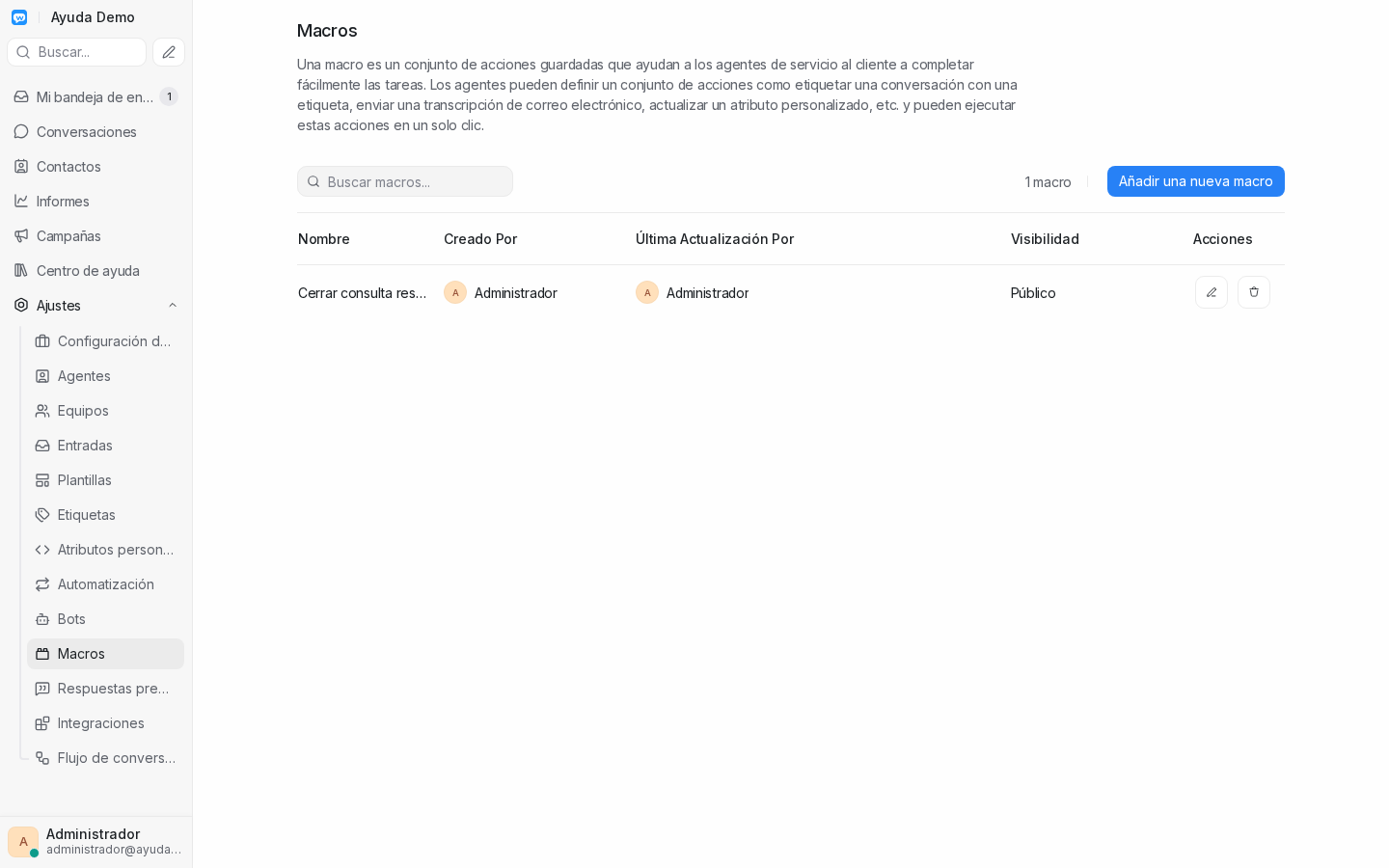
Ve a Ajustes → Macros.
-
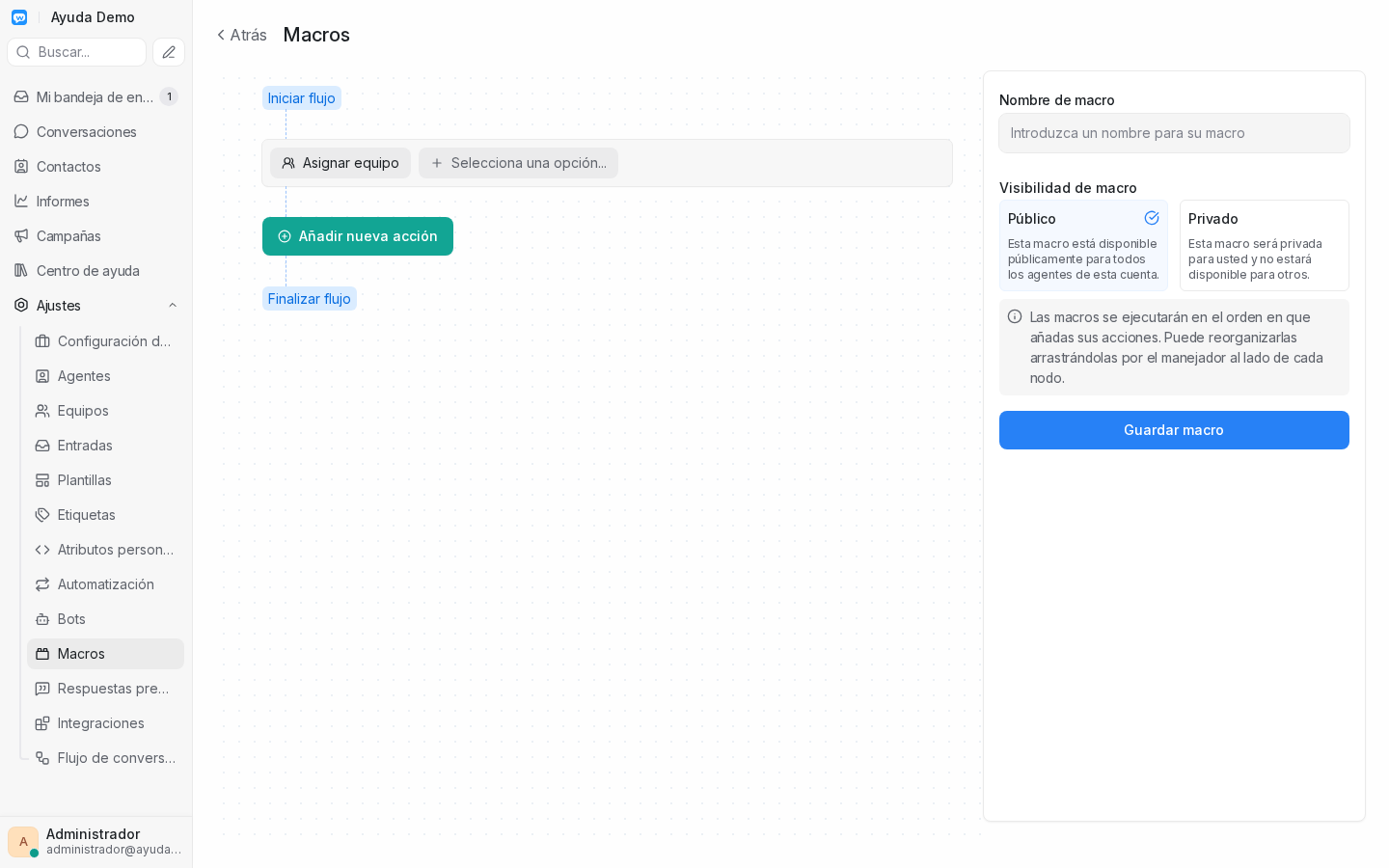
Haz clic en Añadir una nueva macro. Empiezas con el flujo vacío (por defecto una acción Asignar equipo que puedes cambiar).
-
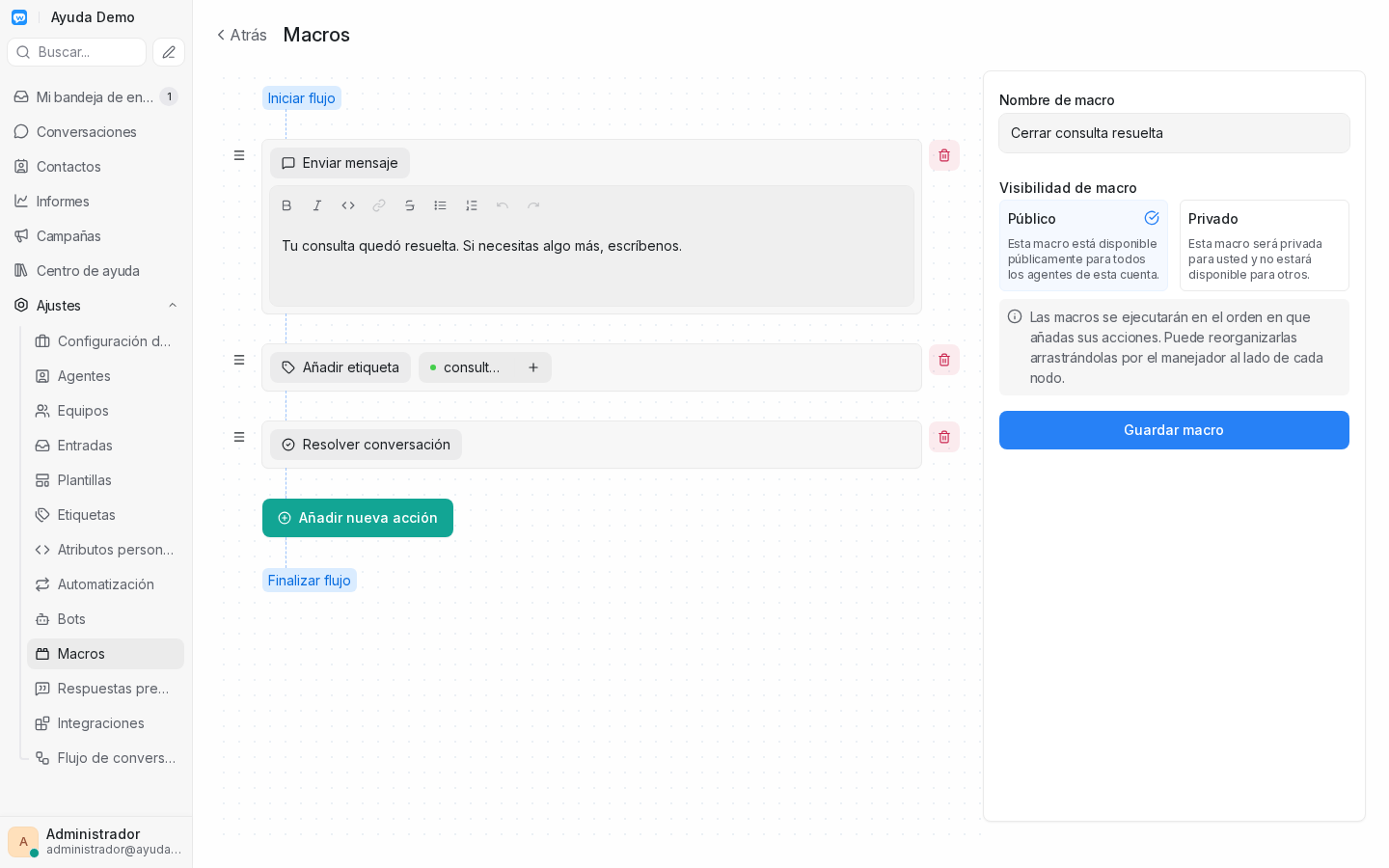
Escribe el Nombre de macro.
- Sustituye o añade acciones con Añadir nueva acción. Ordénalas: se ejecutan de arriba abajo.
-
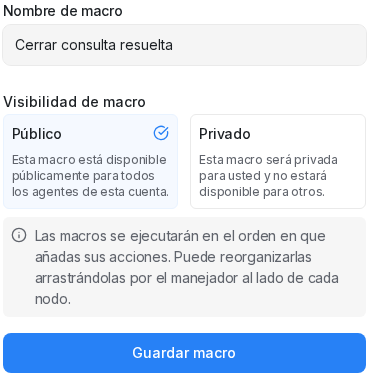
Elige la Visibilidad de macro:
- Público: todos los agentes de la cuenta.
- Privado: solo tú.
- Solo el Administrador puede crear o editar macros públicos. Un Agente solo puede crear macros privados.
-
Haz clic en Guardar macro. El macro aparece en la lista.
Acciones disponibles
Entre las acciones habituales del editor:
| Acción | Uso típico |
|---|---|
| Asignar agente / Asignar equipo | Cambiar quién atiende |
| Eliminar agente asignado / Eliminar equipo asignado | Quitar asignación |
| Añadir etiqueta / Eliminar etiqueta | Clasificar el hilo |
| Enviar mensaje | Respuesta al cliente |
| Añadir nota privada | Nota interna |
| Resolver conversación | Cerrar el hilo |
| Posponer conversación / Silenciar conversación | Pausar o silenciar |
| Cambiar prioridad | Prioridad del hilo |
| Enviar transcripción por correo | Enviar el historial |
| Enviar archivo adjunto | Adjuntar un archivo |
| Enviar Evento de Webhook | Avisar a un sistema externo |
El ejemplo de demo Cerrar consulta resuelta usa Enviar mensaje + Añadir etiqueta + Resolver conversación.
Editar y eliminar macros
- Editar: en la lista, abre el macro (icono de lápiz), cambia nombre, acciones o visibilidad y Guardar macro.
- Eliminar: icono de papelera → confirma en el diálogo (Sí, eliminar). No se puede deshacer.
Los macros públicos solo los edita o elimina un Administrador.
Ejemplos útiles
Cerrar consulta resuelta (demo, Público):
- Enviar mensaje: «Tu consulta quedó resuelta. Si necesitas algo más, escríbenos.»
- Añadir etiqueta:
consulta-resuelta - Resolver conversación
Otras ideas:
- Cerrar spam — etiqueta de spam + resolver (sin mensaje al cliente, o con uno breve).
- Escalar a equipo — asignar equipo + nota privada con el motivo.
Siguiente paso recomendado: Respuestas predefinidas