Agentes
¿Quién puede usar esto?
Administrador
Los agentes son las personas de tu equipo que inician sesión en WISA, ven conversaciones y responden a clientes. Tú los invitas, defines si son Agente o Administrador y los asignas a bandejas de entrada y equipos.
Invitar un agente
-
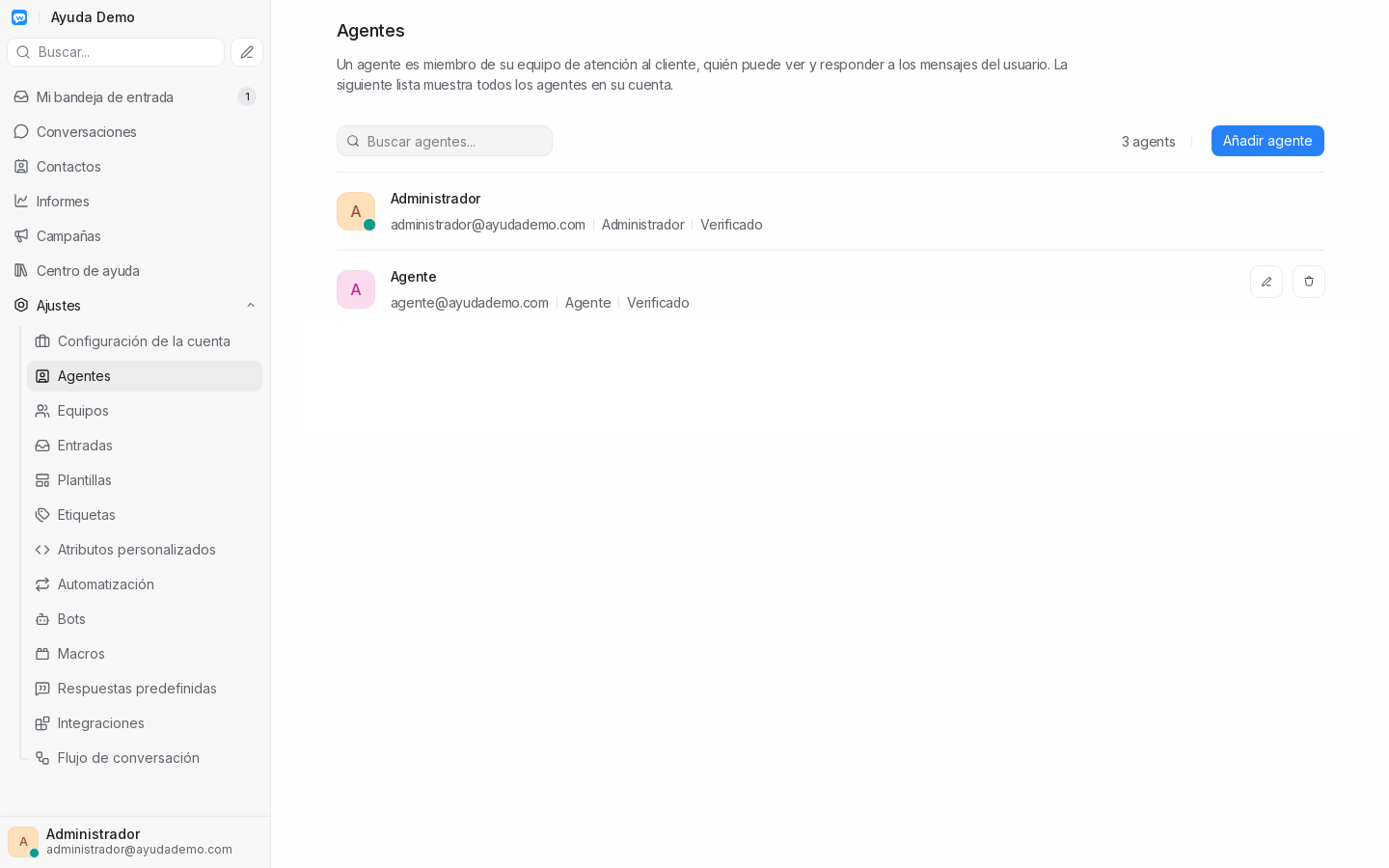
Ve a Ajustes → Agentes.
-
Haz clic en Añadir agente.
-
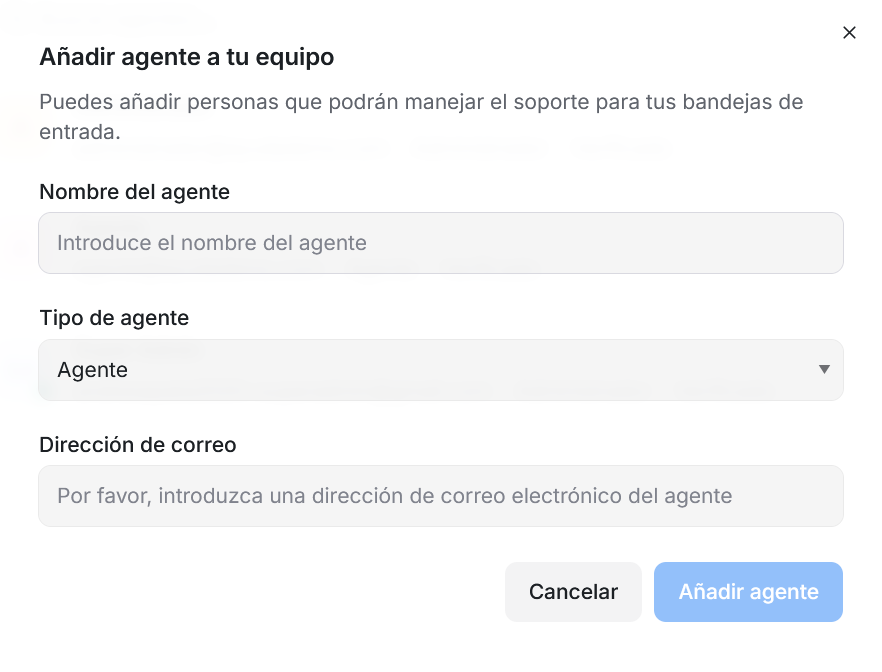
Completa el formulario:
- Nombre del agente — cómo aparece en WISA.
- Dirección de correo — con el que iniciará sesión; recibirá la invitación o el enlace de acceso.
- Tipo de agente — Agente o Administrador (ver Roles).
- Haz clic en Añadir agente para enviar la invitación.
El nuevo usuario debe iniciar sesión con ese correo. Si olvida la contraseña, puede usar ¿Olvidaste tu contraseña? en la pantalla de acceso.
Roles: Agente y Administrador
| Rol | Puede |
|---|---|
| Agente | Atender conversaciones, gestionar respuestas predefinidas de la cuenta, usar macros privados, ver equipos y bandejas asignadas |
| Administrador | Todo lo del Agente, más configurar la cuenta: equipos, campañas, plantillas, etiquetas, informes, invitar agentes |
Un Administrador también atiende conversaciones
Si un Administrador debe responder clientes, asígnalo a las bandejas y equipos correspondientes, igual que a un Agente.
Asignar agentes a bandejas de entrada
Un agente solo ve conversaciones de las bandejas a las que pertenece.
- Ve a Ajustes → Entradas.
- Abre la bandeja (por ejemplo Soporte Ayuda Demo).
- En la pestaña Colaboradores → Agentes (o durante la creación de la bandeja), marca los agentes que atenderán ese canal.
- Guarda los cambios.
Para agrupar agentes y repartir conversaciones, créales un equipo y activa la auto-asignación en la bandeja.
Editar y eliminar agentes
En Ajustes → Agentes:
- Editar: abre el agente, cambia nombre o rol y guarda.
- Eliminar / revocar acceso: quita al usuario de la cuenta. Ya no podrá iniciar sesión en esta cuenta de WISA; las conversaciones que tenía asignadas quedan sin asignar hasta que otro agente las tome.
Antes de eliminar
Reasigna conversaciones abiertas y revisa que otro agente cubra sus bandejas y equipos.
Siguiente paso recomendado: Equipos
¿Problemas? Consulta Problemas frecuentes.