Campañas
¿Quién puede usar esto?
Administrador
Las campañas te permiten contactar clientes de forma proactiva. En WISA las gestionas desde Campañas en la barra lateral, con tres canales:
- Live Chat — mensajes automáticos en tu sitio web (canal de chat en vivo) cuando el visitante cumple reglas (URL y tiempo en la página).
- SMS — envíos masivos programados por SMS a contactos con ciertas etiquetas.
- WhatsApp — envíos masivos programados con una plantilla aprobada a contactos con ciertas etiquetas.
En prosa usamos chat en vivo; en el menú de campañas la pestaña se llama Live Chat. Bandeja demo para campañas web: Chat en vivo Ayuda Demo (Glosario).
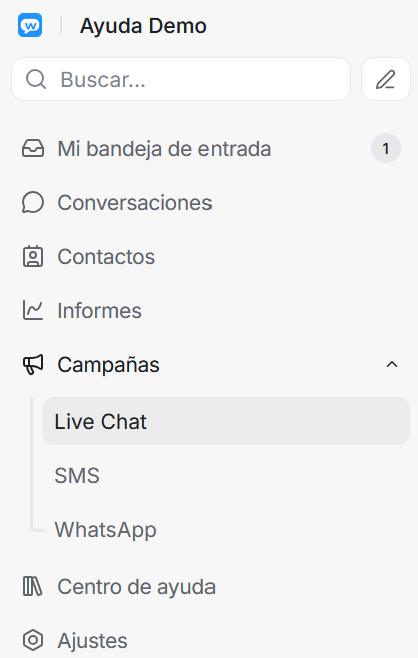
¿Qué son las campañas?
Una campaña es un mensaje que WISA envía o muestra sin que el cliente escriba primero. El canal define cómo llega:
| Canal | Cuándo se activa | A quién llega |
|---|---|---|
| Live Chat | El visitante está en una URL y lleva X segundos en la página | Visitantes del widget en tu web |
| SMS | En la fecha y hora que programas | Contactos con las etiquetas que elijas |
| En la fecha y hora que programas | Contactos con las etiquetas que elijas |
Live Chat no usa audiencia por etiquetas ni programación: se activa con disparadores en la web. SMS y WhatsApp sí usan Audiencia (etiquetas) y Programar tiempo.
Para que los contactos tengan etiquetas antes de una campaña masiva, puedes importar contactos con la columna labels o etiquetarlos desde conversaciones.
Crear una campaña
En cada canal verás el botón Crear campaña. El formulario es único (no hay asistente por pasos).
Live Chat
-
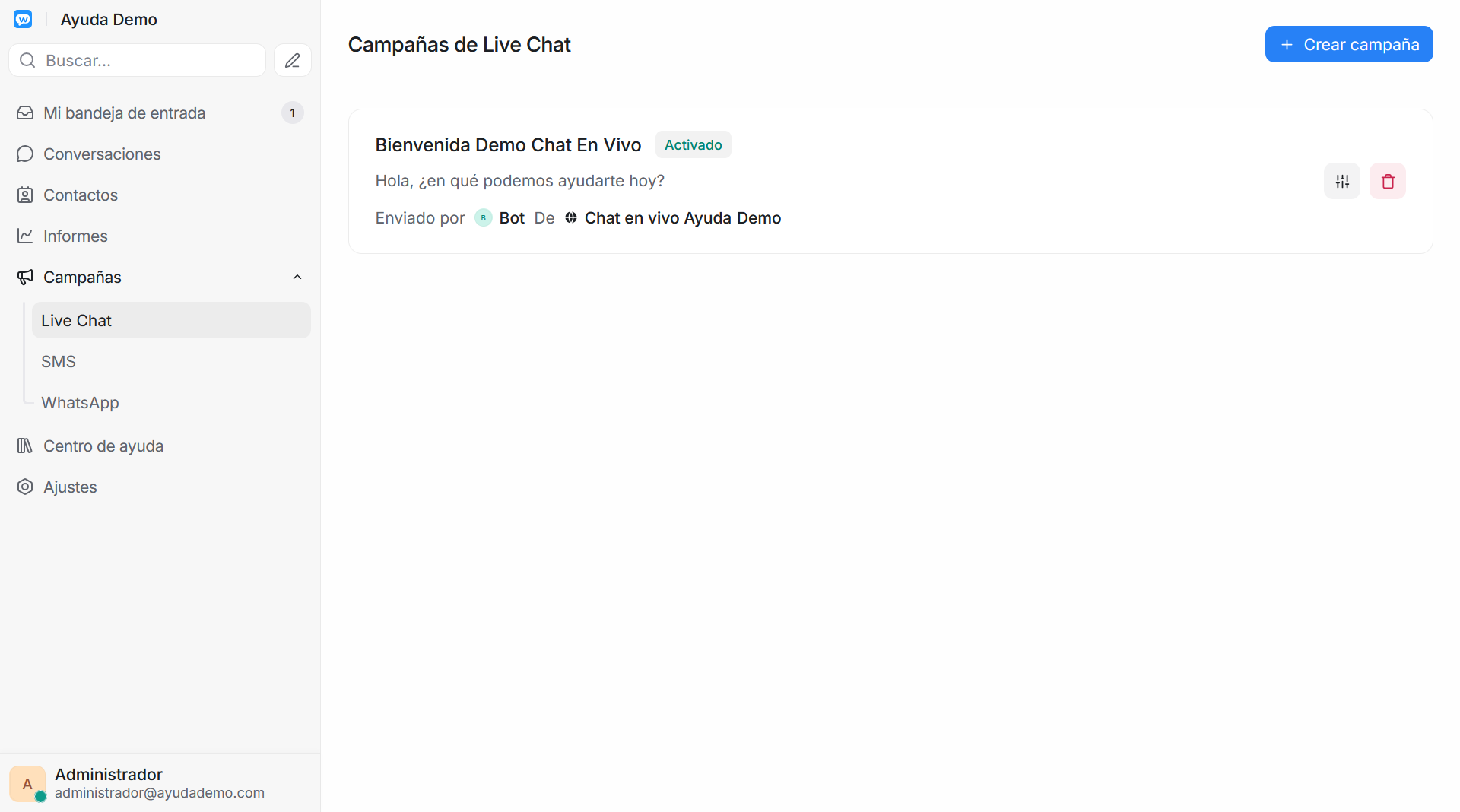
Abre Campañas → Live Chat.
-
Haz clic en Crear campaña.
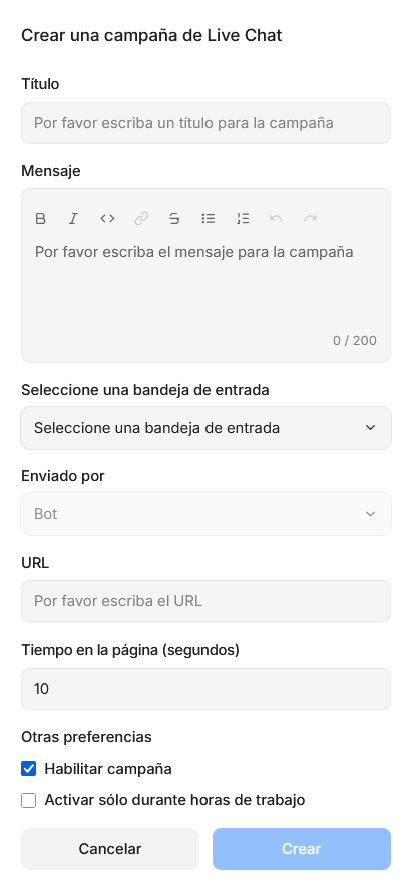
- Completa el formulario:
- Título — nombre interno de la campaña.
- Mensaje — texto que verá el visitante.
- Seleccione una bandeja de entrada — bandeja de Chat en vivo donde se abrirá la conversación.
- Enviado por — agente o bot que aparece como remitente.
- URL — página o patrón donde aplica (por ejemplo
https://tusitio.com/precios). - Tiempo en la página (segundos) — cuánto debe permanecer el visitante antes de mostrar el mensaje.
- Habilitar campaña — activa o desactiva sin borrar la campaña.
- Activar sólo durante horas de trabajo — opcional; limita el disparo al horario de la cuenta.
- Haz clic en Crear.
SMS
Requiere operador WISA
La conexión inicial del canal SMS (proveedor, bandeja y credenciales) la gestiona el operador WISA. Aquí documentamos cómo crear campañas una vez el canal está activo.
- Abre Campañas → SMS.
- Haz clic en Crear campaña.
-
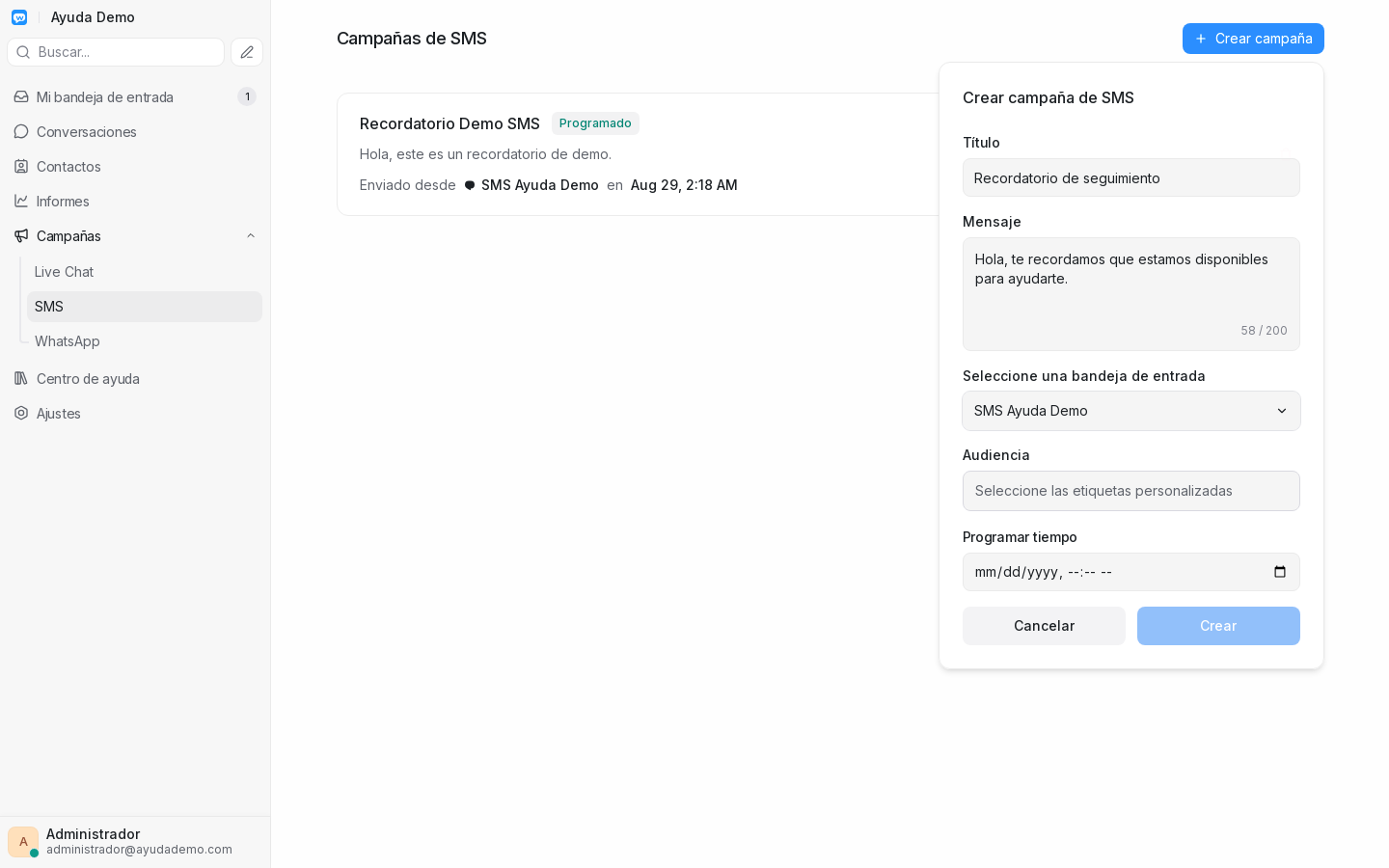
Completa Título, Mensaje (máx. 200 caracteres) y Seleccione una bandeja de entrada (bandeja SMS).
-
Configura Audiencia y Programar tiempo (ver secciones siguientes).
- Haz clic en Crear.
Requiere operador WISA
La conexión inicial con Meta, la bandeja WhatsApp y la sincronización de plantillas la gestiona el operador WISA o requiere acceso a Meta Business Manager. Aquí documentamos cómo crear campañas una vez el canal y las plantillas están listos.
- Abre Campañas → WhatsApp.
- Haz clic en Crear campaña.
-
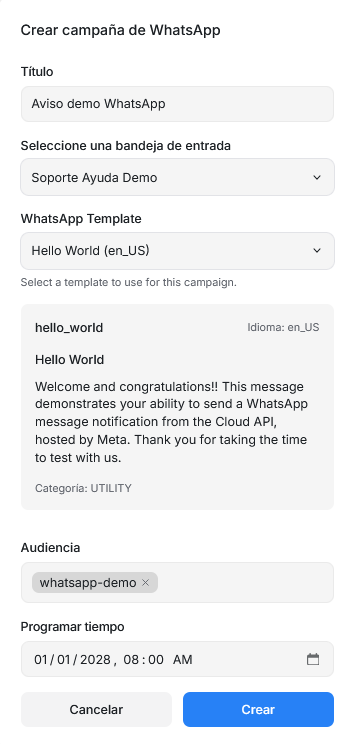
Completa Título, Seleccione una bandeja de entrada (bandeja WhatsApp) y Plantilla de WhatsApp (plantilla aprobada por Meta).
-
Configura Audiencia y Programar tiempo.
- Haz clic en Crear.
Plantillas de WhatsApp
Las plantillas deben estar aprobadas y sincronizadas en la bandeja antes de usarlas en una campaña. Ver Plantillas de WhatsApp para crear, aprobar y sincronizar plantillas en Meta.
Seleccionar audiencia
Audiencia aplica solo a campañas SMS y WhatsApp. El público son contactos que tienen al menos una de las etiquetas que marques.
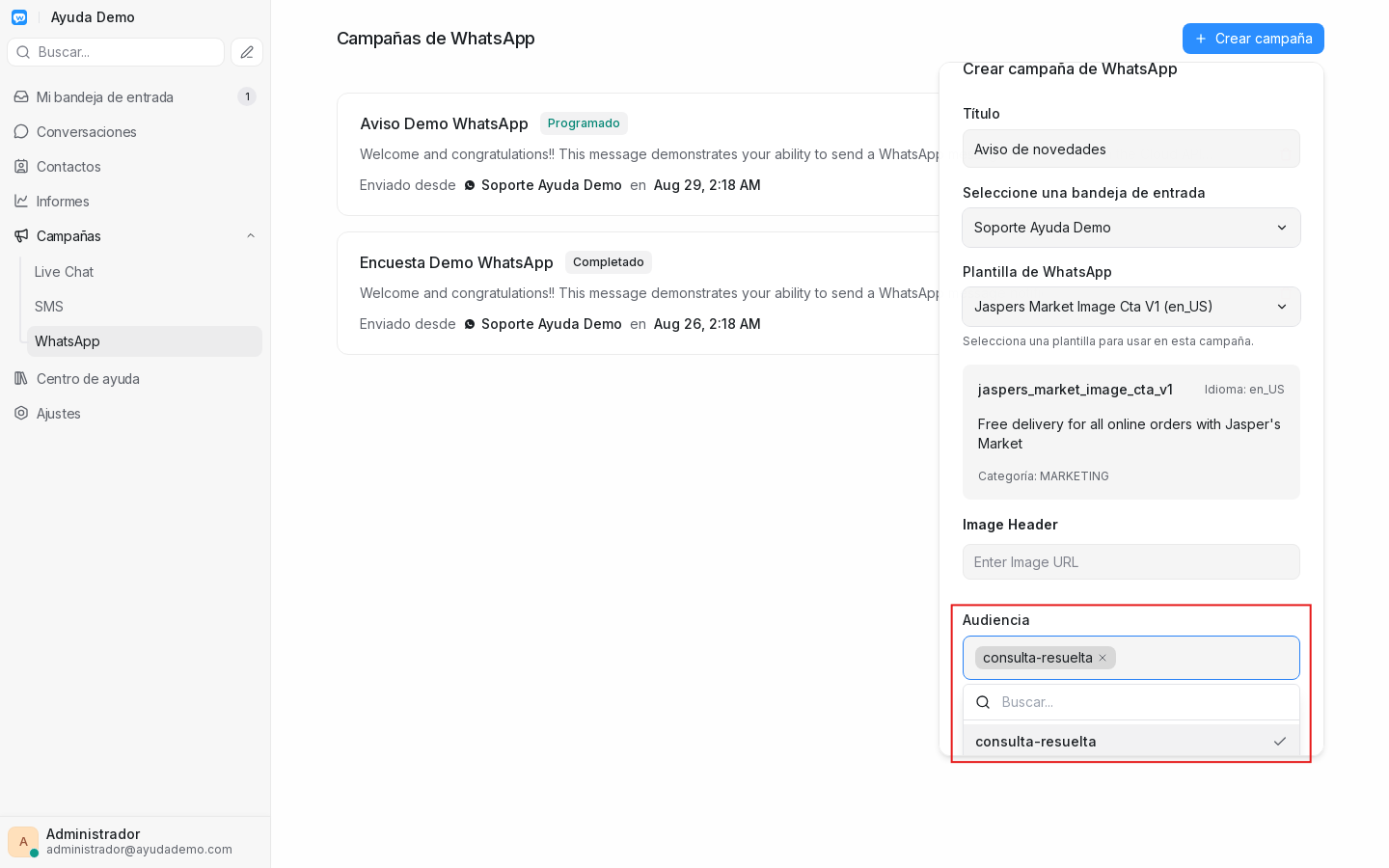
- En el formulario de creación, localiza el campo Audiencia.
- Haz clic en Seleccione las etiquetas personalizadas.
- Marca una o más etiquetas (en esta guía:
consulta-resuelta).
El mismo selector aparece en campañas de SMS y WhatsApp:
Etiquetas en contactos
Si una etiqueta no aparece, créala en Ajustes → Etiquetas o impórtala con contactos. Los contactos deben tener la etiqueta asignada para recibir el envío.
Programar envío
Programar tiempo aplica a SMS y WhatsApp. Elige fecha y hora en la que debe iniciarse el envío masivo.
-
En el mismo formulario, abre Programar tiempo.

-
Selecciona fecha y hora futuras.
- Guarda con Crear.
En Live Chat no hay programación: la campaña se evalúa en tiempo real según la URL y el tiempo en página del visitante.
Editar y eliminar campañas
Lo que puedes hacer en cada canal depende del tipo de campaña:
| Canal | ¿Se puede editar? | ¿Se puede eliminar? |
|---|---|---|
| Live Chat | Sí — icono de ajustes en la tarjeta | Sí — papelera |
| SMS | No | Sí — papelera |
| No | Sí — papelera |
Live Chat
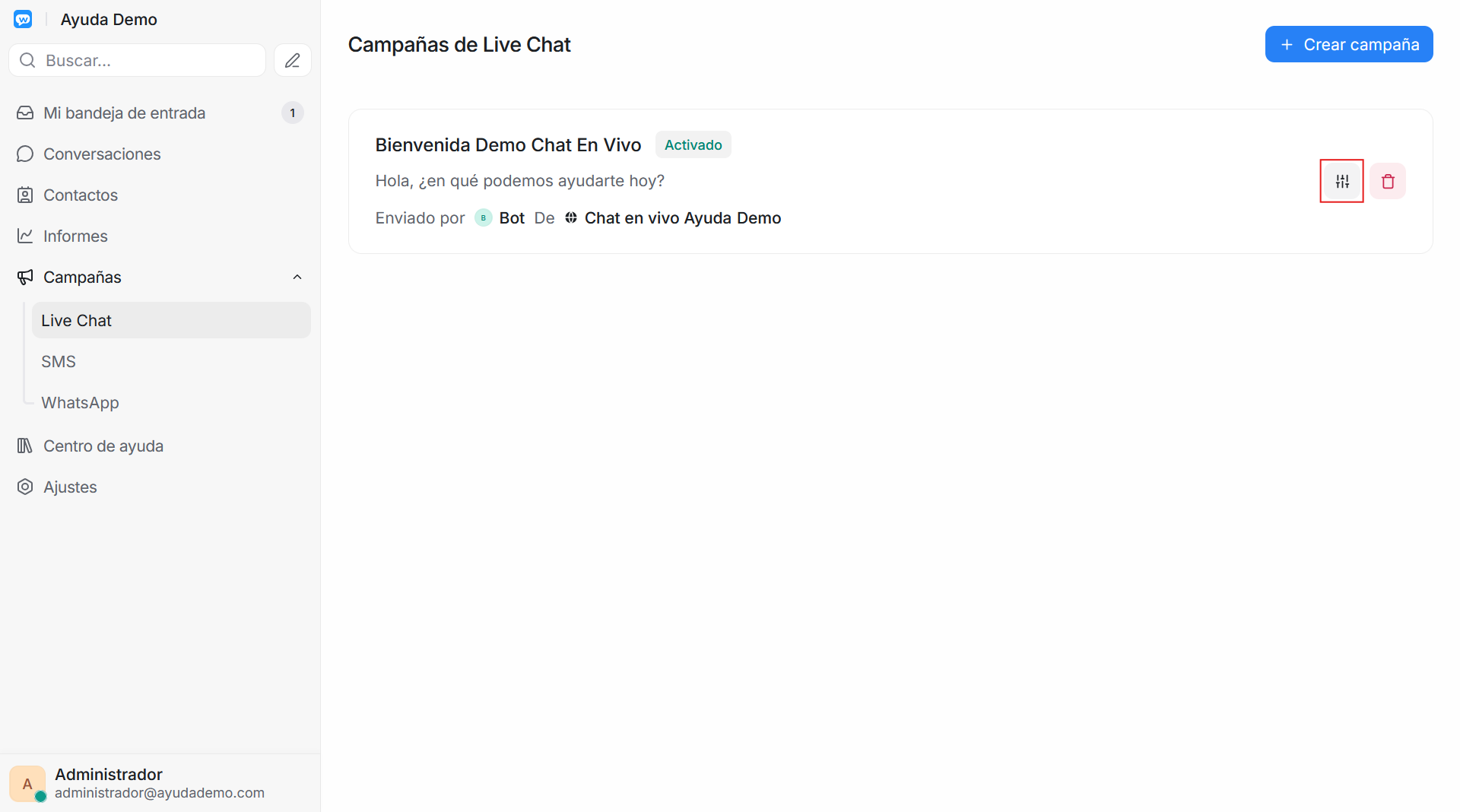
- En Campañas → Live Chat, localiza la campaña en la lista.
- Haz clic en el icono de ajustes (deslizadores verticales) de la tarjeta.
- Modifica los campos que necesites y guarda.
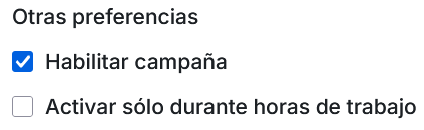
También puedes activar o desactivar una campaña sin borrarla con Habilitar campaña en el formulario de edición.
SMS y WhatsApp
Tras guardar una campaña SMS o WhatsApp, WISA no muestra un formulario de edición. Solo verás el icono de papelera en la tarjeta.
- Si la campaña sigue Programada y quieres cambiar la audiencia (etiquetas), la plantilla, la bandeja o la hora, elimínala y créala de nuevo con los datos correctos.
- Si ya está Completado, no puedes modificarla ni reenviarla desde la misma tarjeta.
Eliminar una campaña
- En la lista del canal (Live Chat, SMS o WhatsApp), haz clic en el icono de papelera de la tarjeta.
- Confirma en el diálogo.
La eliminación no se puede deshacer. En SMS y WhatsApp es la única forma de corregir una campaña programada antes de que se ejecute.
Ver resultados
El estado de cada campaña aparece en la lista del canal correspondiente.
Live Chat
- Activado — la campaña está habilitada y puede dispararse.
- Deshabilitado — la campaña existe pero no se muestra.
SMS
- Programado — pendiente de ejecutarse en la fecha configurada.
- Completado — el envío ya se procesó.
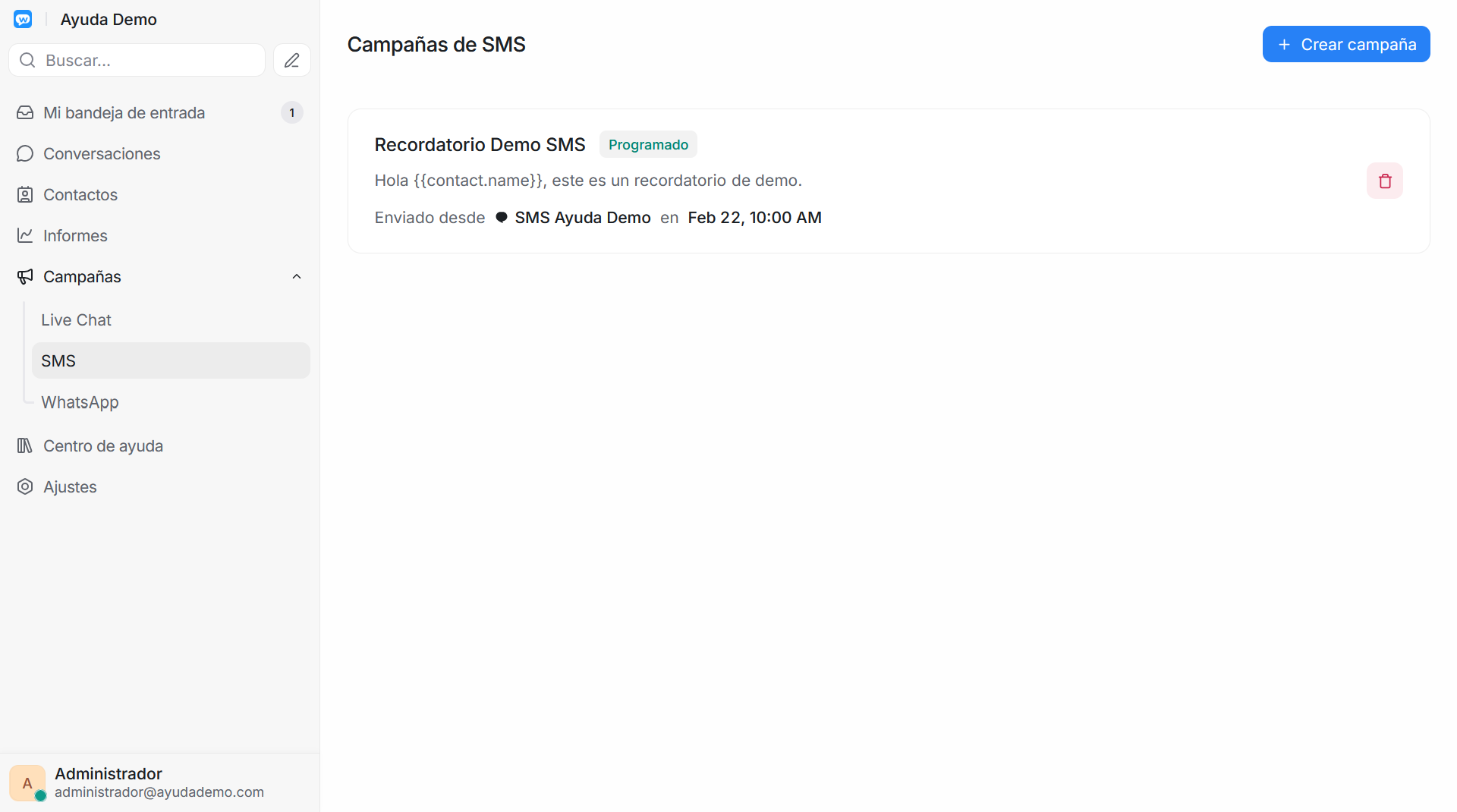
- Programado — pendiente de ejecutarse.
- Completado — el envío ya se procesó.
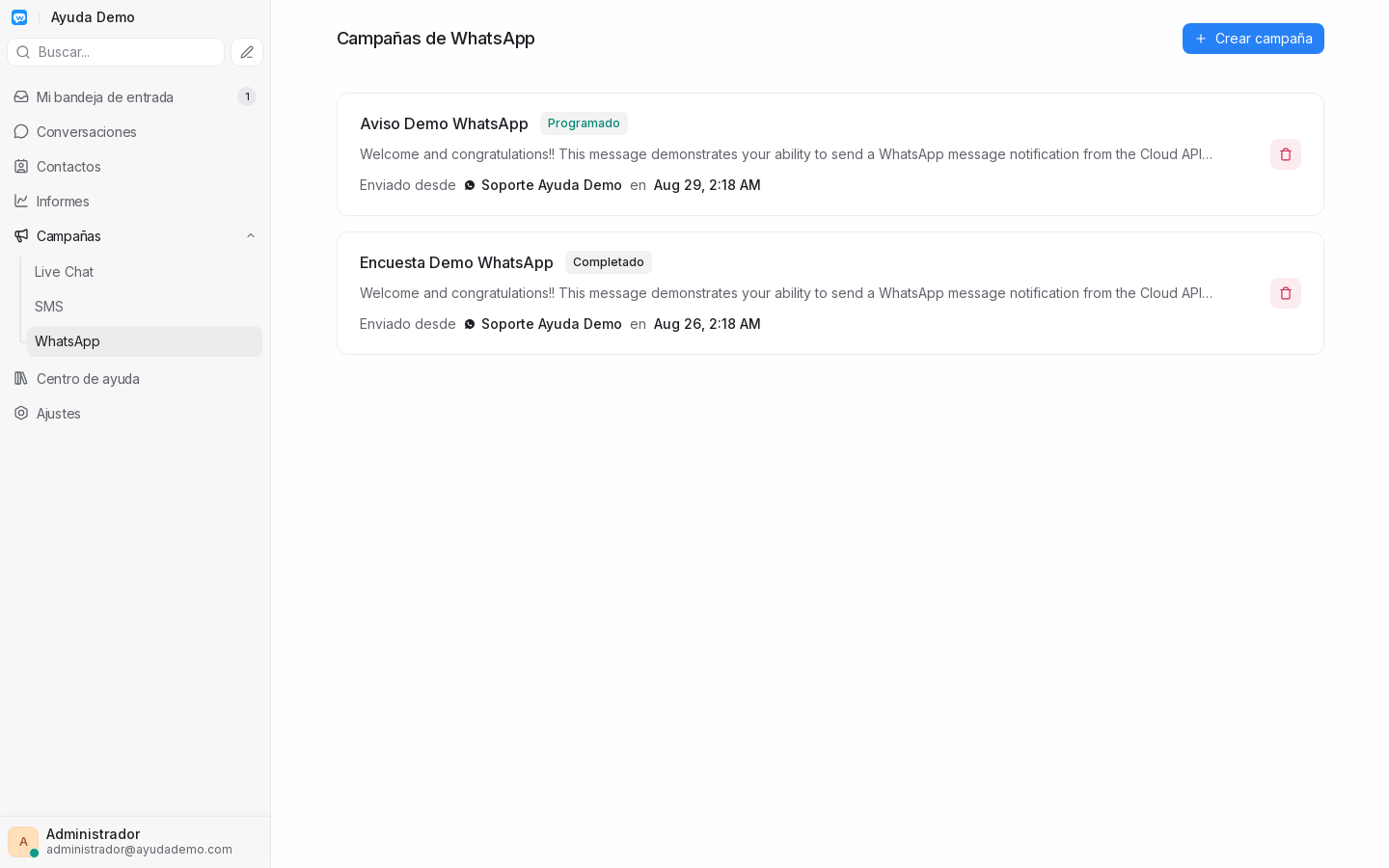
En la tarjeta verás la bandeja de origen y la fecha programada o de envío. Para editar o eliminar, ver Editar y eliminar campañas.
Analítica de WhatsApp
WISA no incluye la vista de analítica detallada por contacto de campañas WhatsApp (entregado, leído, etc.). El seguimiento disponible es el estado en la lista de campañas.
Siguiente paso recomendado: Plantillas de WhatsApp
¿Problemas? Consulta Problemas frecuentes.