Equipos
¿Quién puede usar esto?
Administrador
Un equipo agrupa agentes que comparten conversaciones (por ejemplo, soporte o ventas). Tú los creas y gestionas en Ajustes → Equipos. Los Agentes solo ven los equipos a los que ya pertenecen — ver Equipos (Agente).
Crear un equipo
-
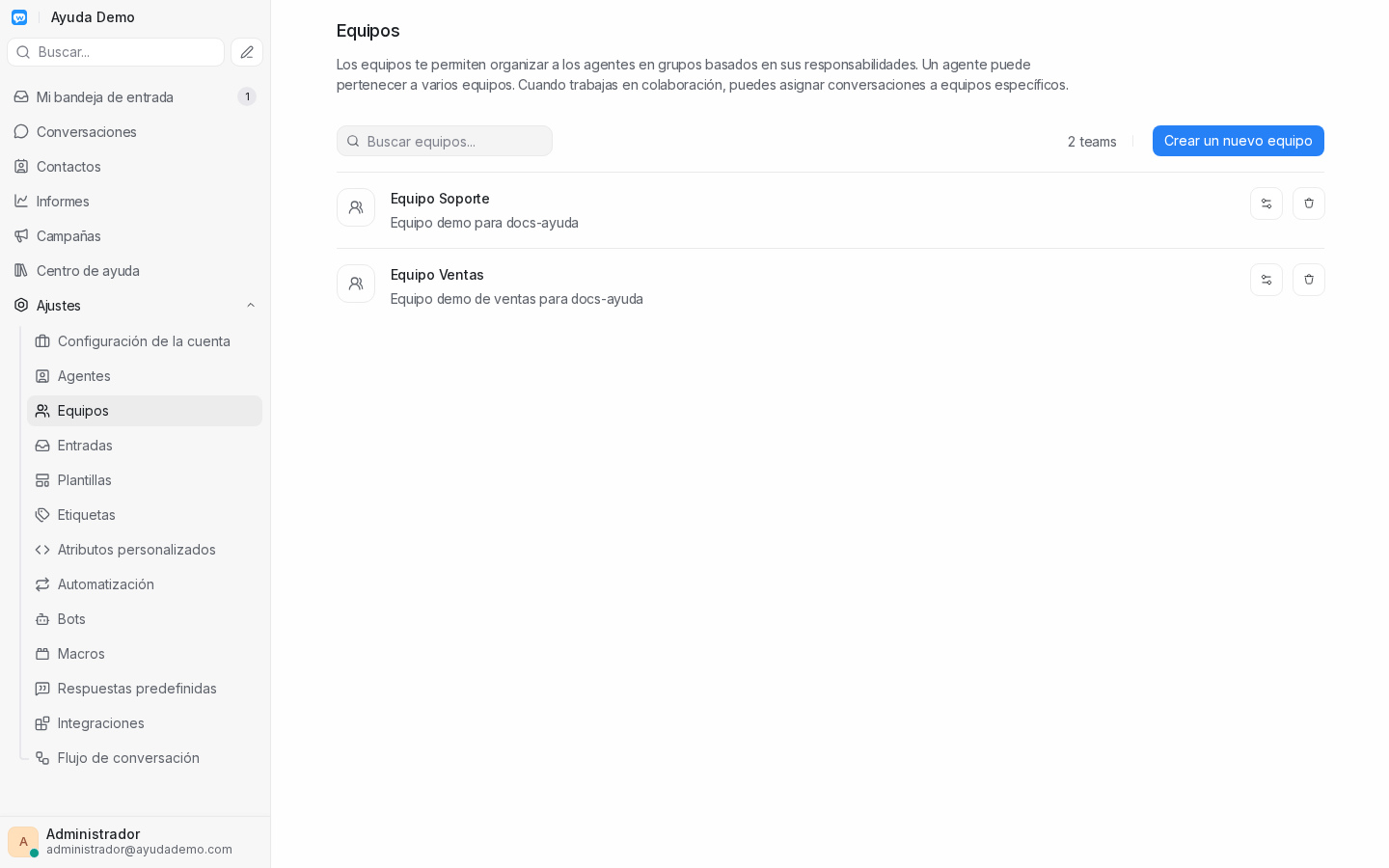
En la barra lateral, abre Ajustes → Equipos.
-
Haz clic en Crear un nuevo equipo.
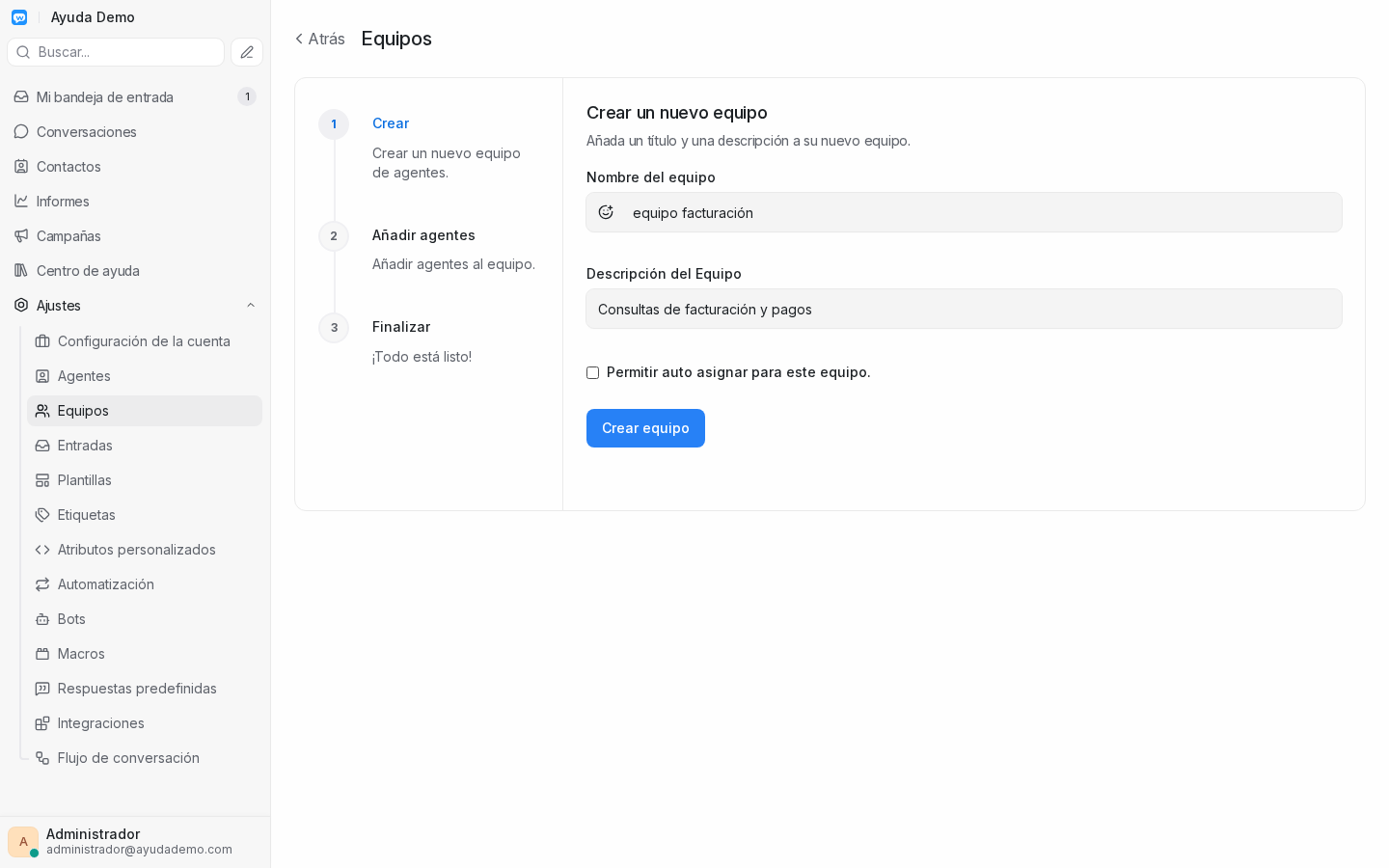
- En el asistente, paso Crear, rellena:
- Nombre del equipo (en esta guía:
equipo facturación) - Descripción del Equipo (por ejemplo: Consultas de facturación y pagos)
- Un icono, si quieres
- Deja Permitir auto asignar para este equipo desmarcado por ahora (lo verás en Asignación automática).
-
Haz clic en Crear equipo para pasar al paso de agentes.
Agregar miembros
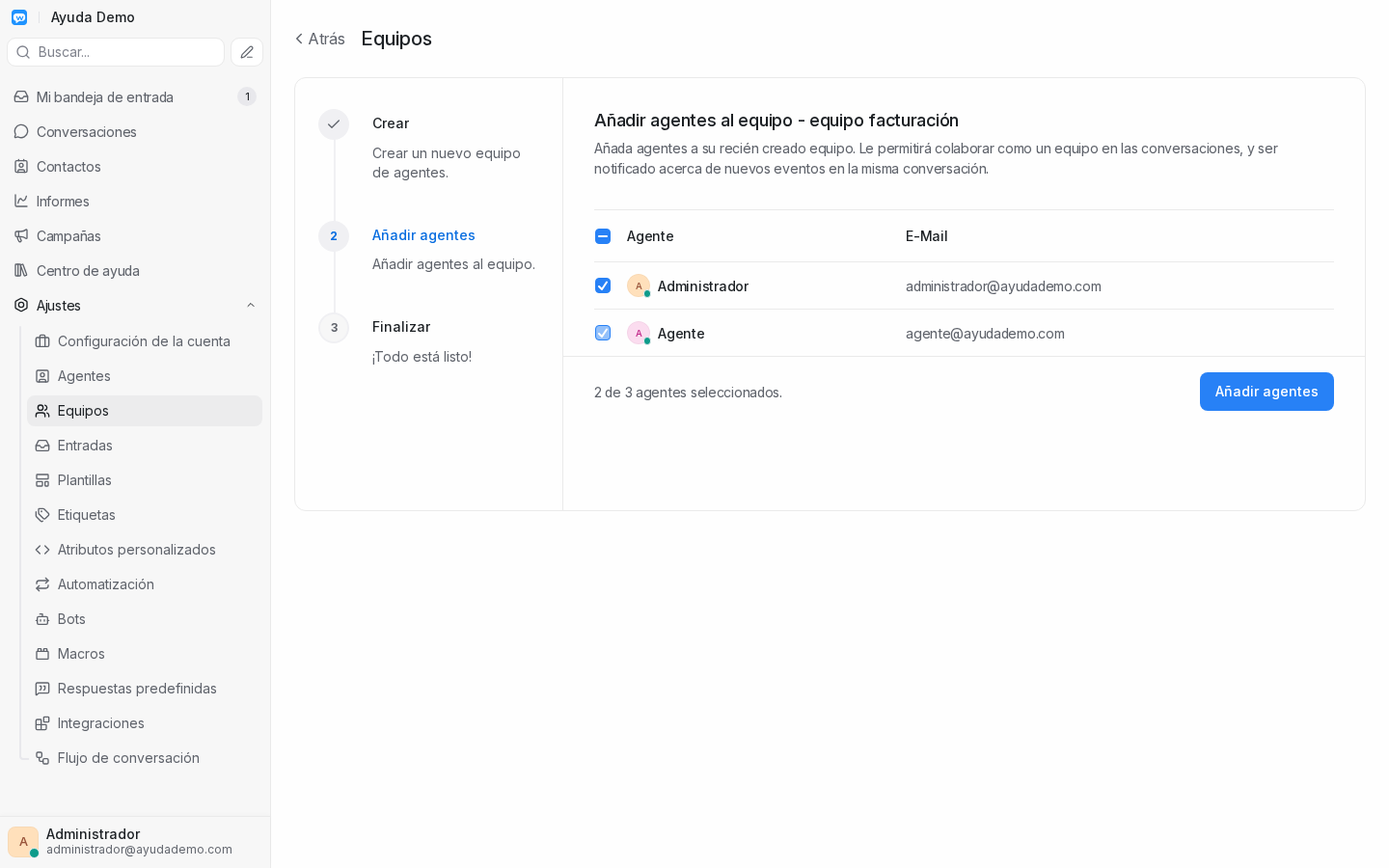
- En Añadir agentes al equipo, marca a los agentes que formarán parte del equipo (por ejemplo Administrador y Agente). También puedes usar seleccionar todos los agentes si solo quieres los de la cuenta.
- Verás el conteo N de M agentes seleccionados.
-
Haz clic en Añadir agentes.
-
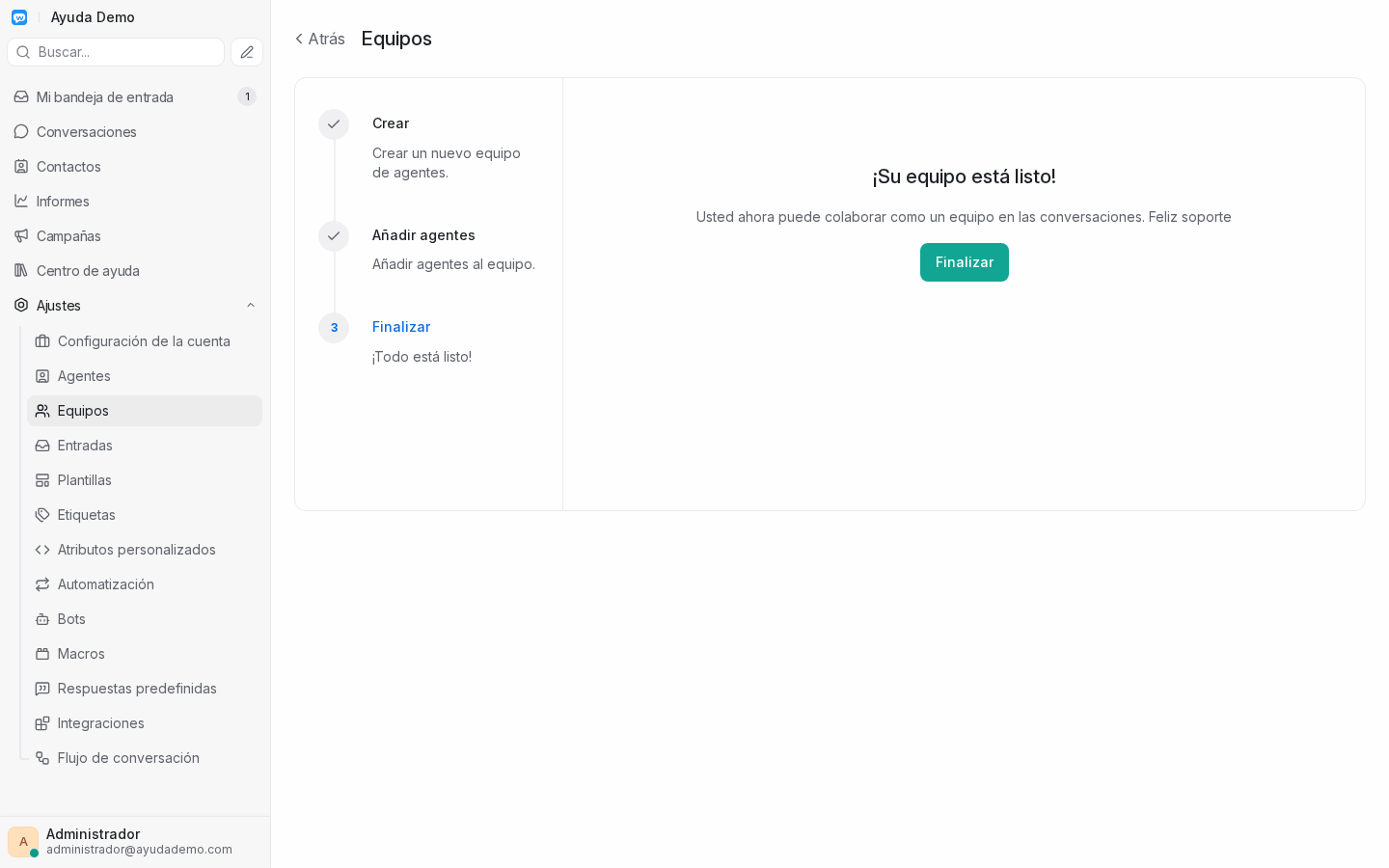
En el paso Finalizar, verás ¡Su equipo está listo! → haz clic en Finalizar.
Al menos un agente
No podrás seguir si no seleccionas a nadie: Seleccione al menos un agente.
Tras crear el equipo, también puedes cambiar quién es miembro desde Editar equipo → Editar Agentes (ver Editar y eliminar equipos).
Asignación automática
El checkbox Permitir auto asignar para este equipo controla si ese equipo participa en la distribución automática de conversaciones nuevas.
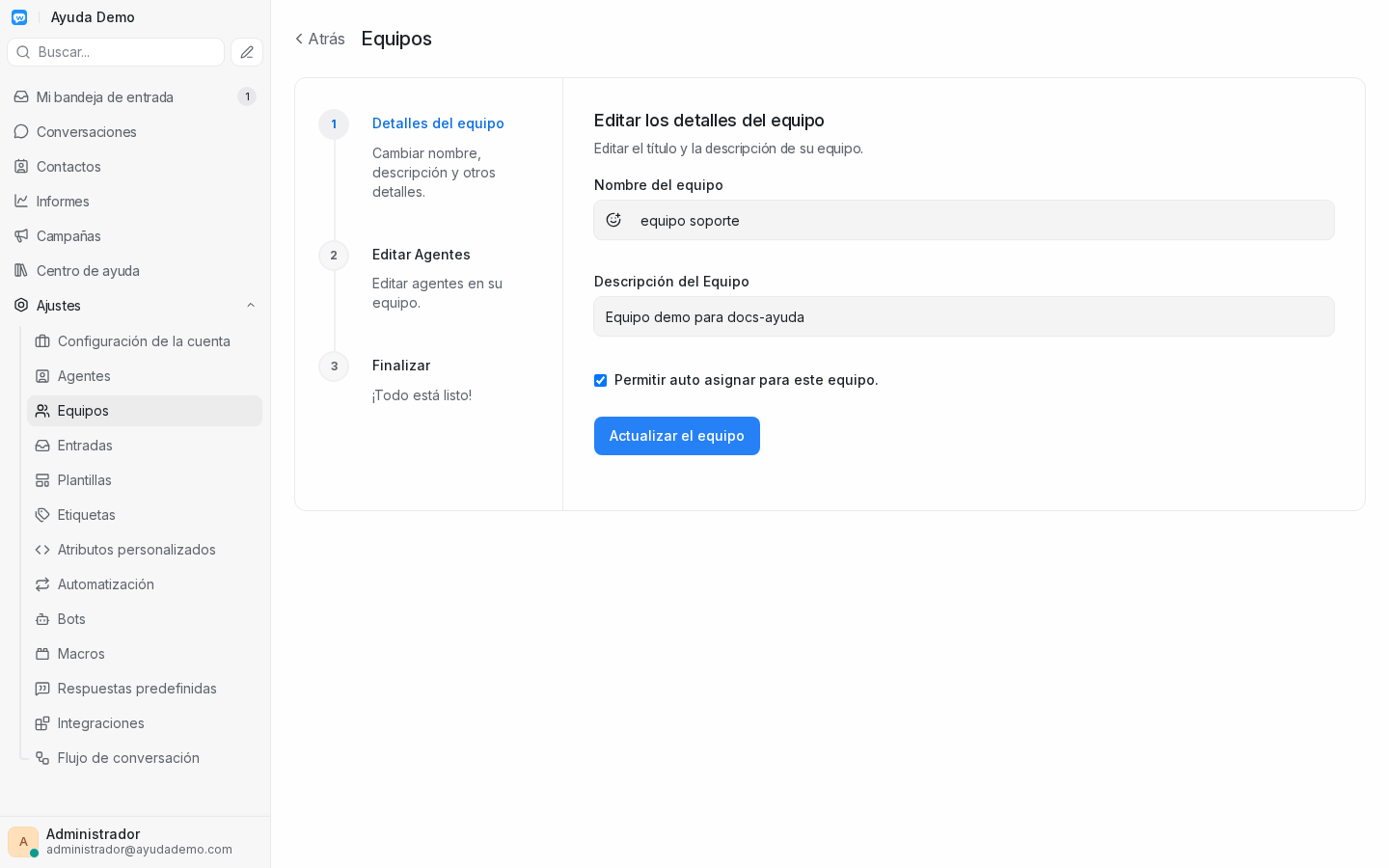
Para que una conversación llegue sola a un agente del equipo, hacen falta dos condiciones:
- El equipo tiene auto-asignación activada (este toggle).
- La bandeja también tiene activada la asignación automática de conversaciones.
Si solo activas el toggle del equipo pero no el de la bandeja, las conversaciones nuevas no se repartirán solas. El reparto entre miembros del equipo en línea suele ser por turnos (una conversación a cada agente, en orden).
En la demo de esta guía, equipo soporte tiene auto-asignación activada y equipo ventas la tiene desactivada.
Vista Agente
Cómo se nota la auto-asignación desde la bandeja del Agente: Asignar y transferir → Auto-asignación.
Editar y eliminar equipos
Editar detalles
- En la lista de Equipos, abre Editar equipo (icono de ajustes) del equipo que quieras cambiar.
- Modifica nombre, descripción, icono o auto-asignación.
- Haz clic en Actualizar el equipo.
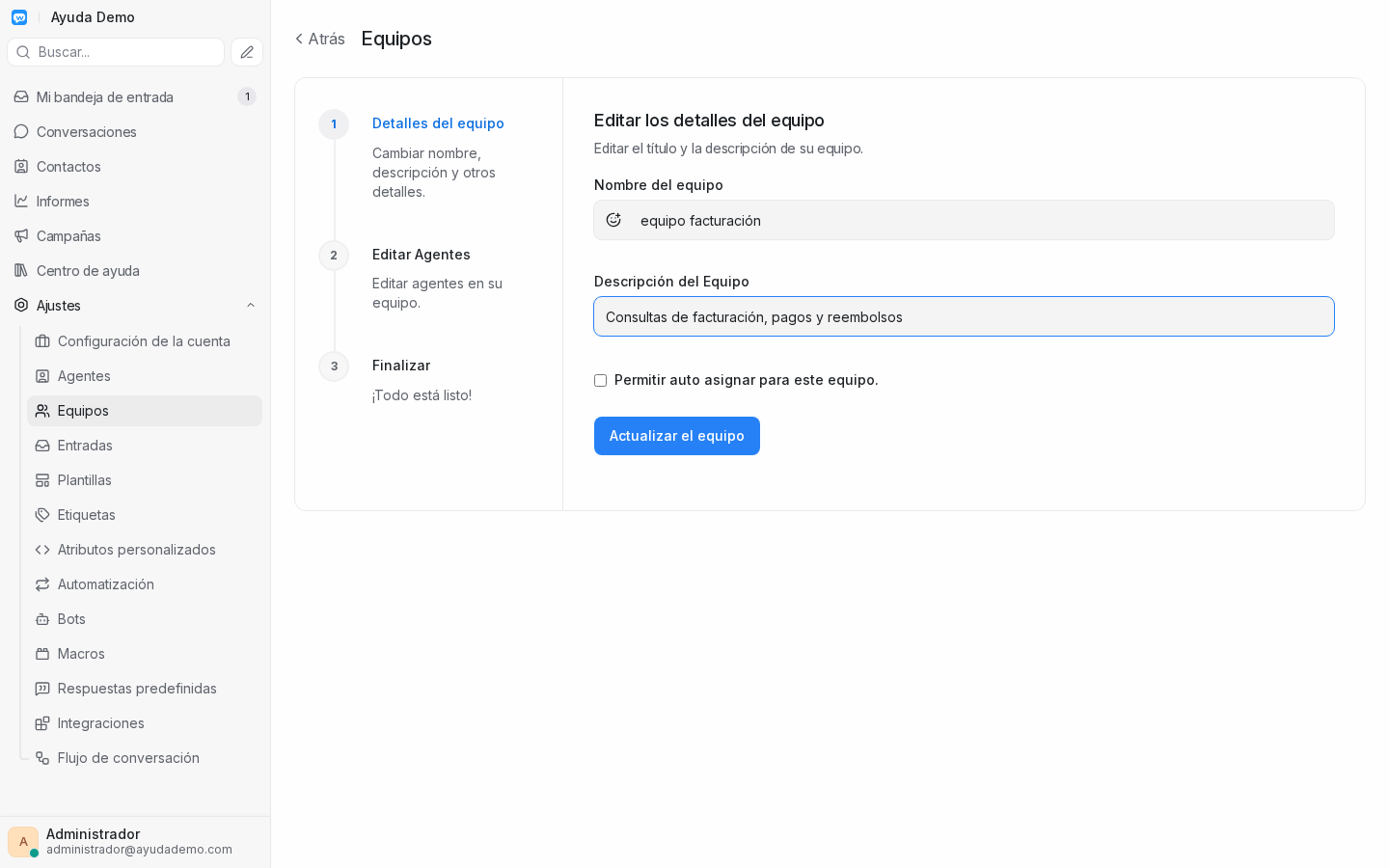
Editar miembros
- En el mismo flujo de edición, ve al paso Editar Agentes.
- Añade o quita agentes y guarda.
La pantalla de selección es la misma que al crear el equipo (ver Agregar miembros).
Eliminar un equipo
- En la lista de Equipos, haz clic en el icono de papelera del equipo.
- En el diálogo ¿Está seguro que desea eliminar el equipo?, escribe el nombre del equipo para confirmar (por ejemplo
equipo facturación). - Haz clic en Eliminar equipo … (el botón muestra el nombre del equipo).
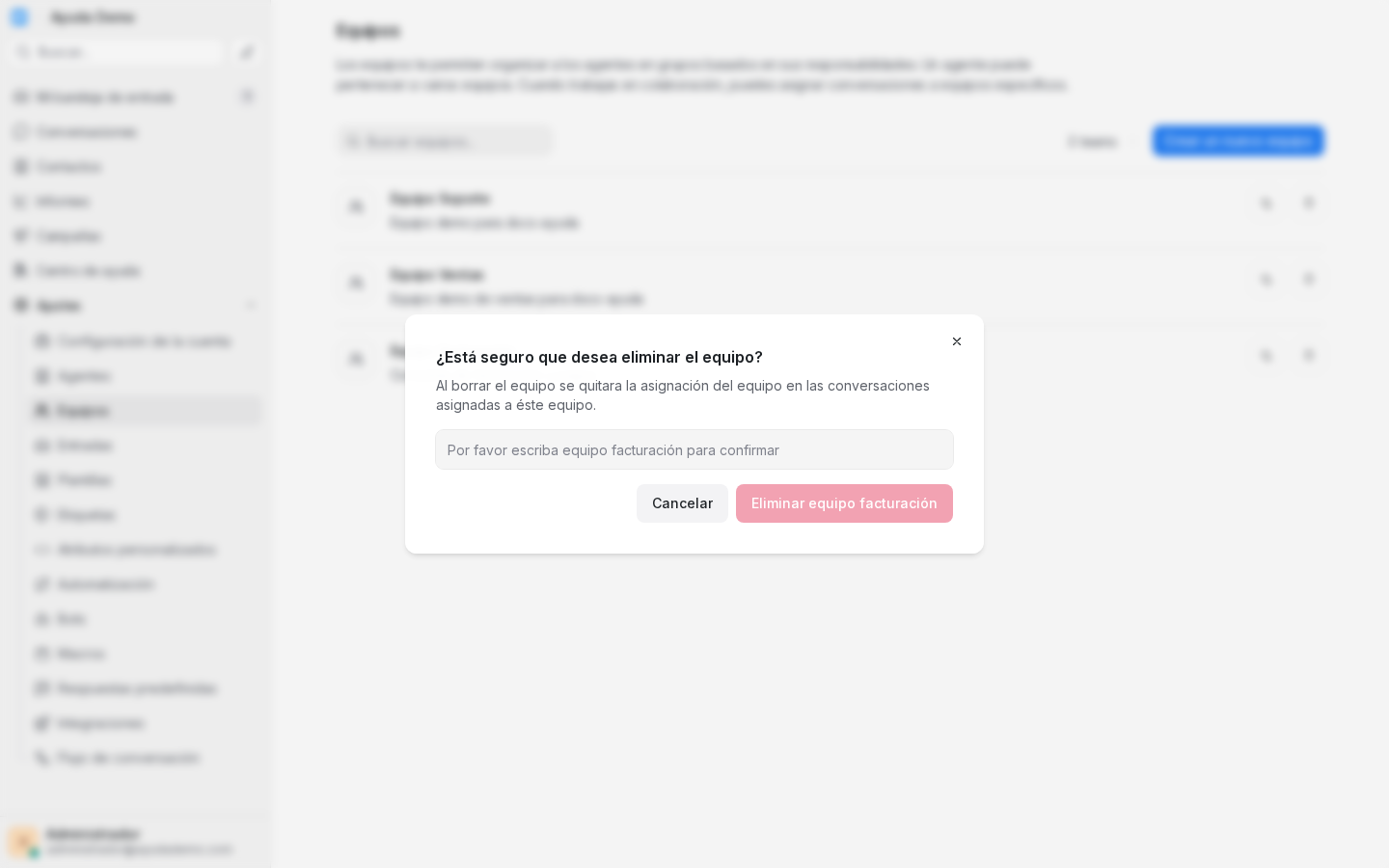
Al eliminar un equipo se quita su asignación en las conversaciones que lo tenían asignado. La acción no se puede deshacer.
Siguiente paso recomendado: Etiquetas
¿Problemas? Consulta Problemas frecuentes.