Chat en vivo
¿Quién puede usar esto?
Administrador
El Chat en vivo es el widget de tu sitio web: los visitantes escriben sin salir de la página y las conversaciones llegan a una bandeja de entrada en WISA, igual que WhatsApp o correo. Las atienden tus Agentes desde la bandeja de entrada.
En esta guía personalizas la apariencia del widget una vez que el canal está activo. Temas relacionados:
- Campañas proactivas en la web: Campañas (pestaña Live Chat).
- Encuesta al cerrar conversación: Encuesta CSAT.
- Centro de ayuda para agentes y portal público: Centro de ayuda.
En esta guía usamos Chat web Ayuda Demo. Para CSAT y campañas (Live Chat) la bandeja es Chat en vivo Ayuda Demo. Ver Bandejas demo.
Requiere operador WISA
Crear la bandeja de Chat en vivo, publicar el widget en tu sitio (copiar script, dominios permitidos, etc.) y la configuración inicial las gestiona el operador WISA — no hace falta que lo hagas tú. Si aún no tienes este canal, contacta al operador WISA. Aquí documentamos lo que puedes hacer dentro de WISA una vez la bandeja está activa.
Abrir la bandeja de Chat en vivo
-
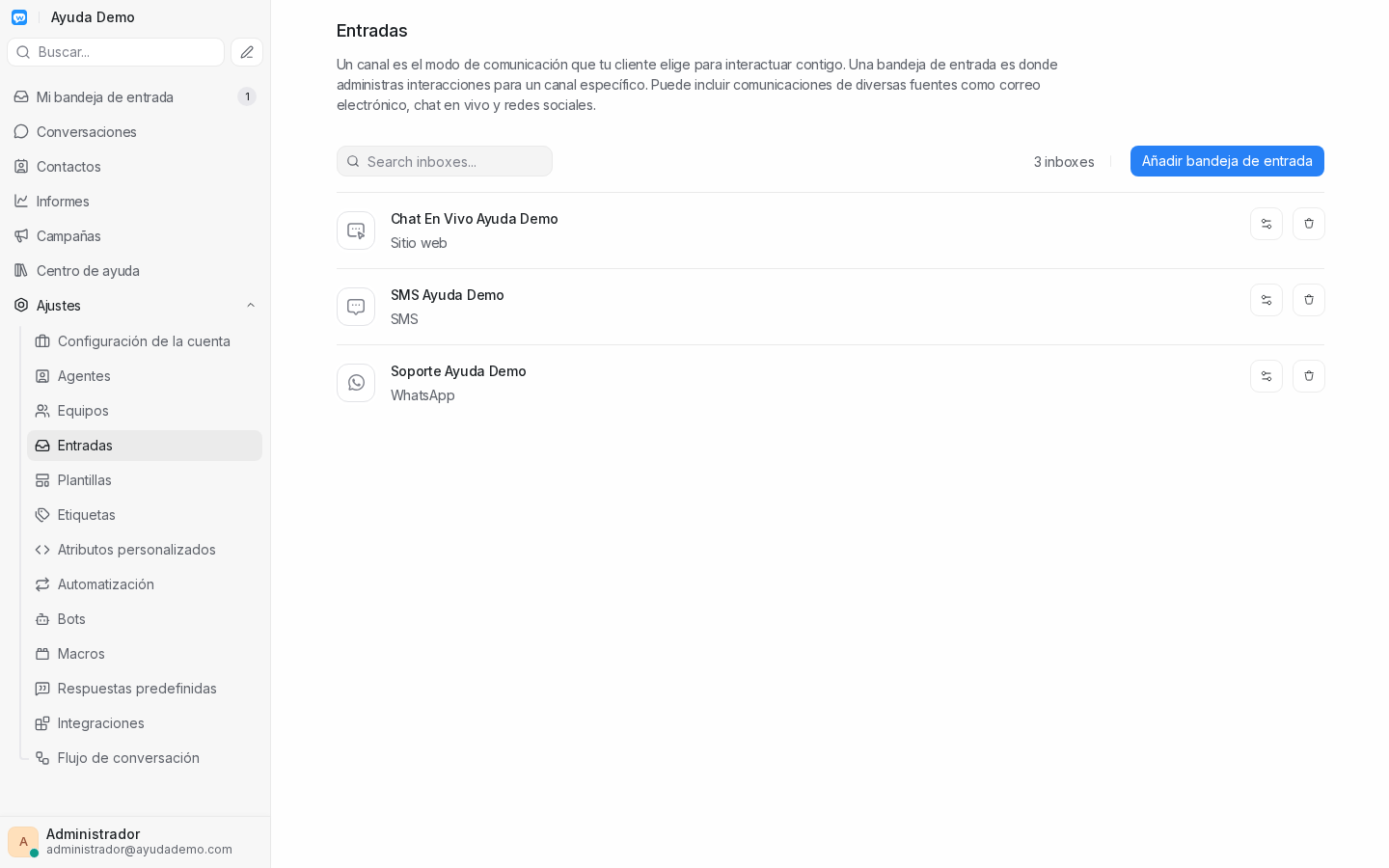
En la barra lateral, abre Ajustes → Entradas.
-
Abre tu bandeja de canal Sitio web (por ejemplo, Chat web Ayuda Demo).
- Ve a la pestaña Ajustes.
Para asignar Agentes a esta bandeja, consulta Asignar agentes a bandejas de entrada.
Personalizar apariencia
En Funciones del widget puedes cambiar:
- Color del widget
- Avatar del canal
- Posición y tipo de la burbuja (izquierda o derecha; estándar o expandida)
- Tiempo de respuesta que ve el visitante (En algunos minutos, En unas horas, etc.)
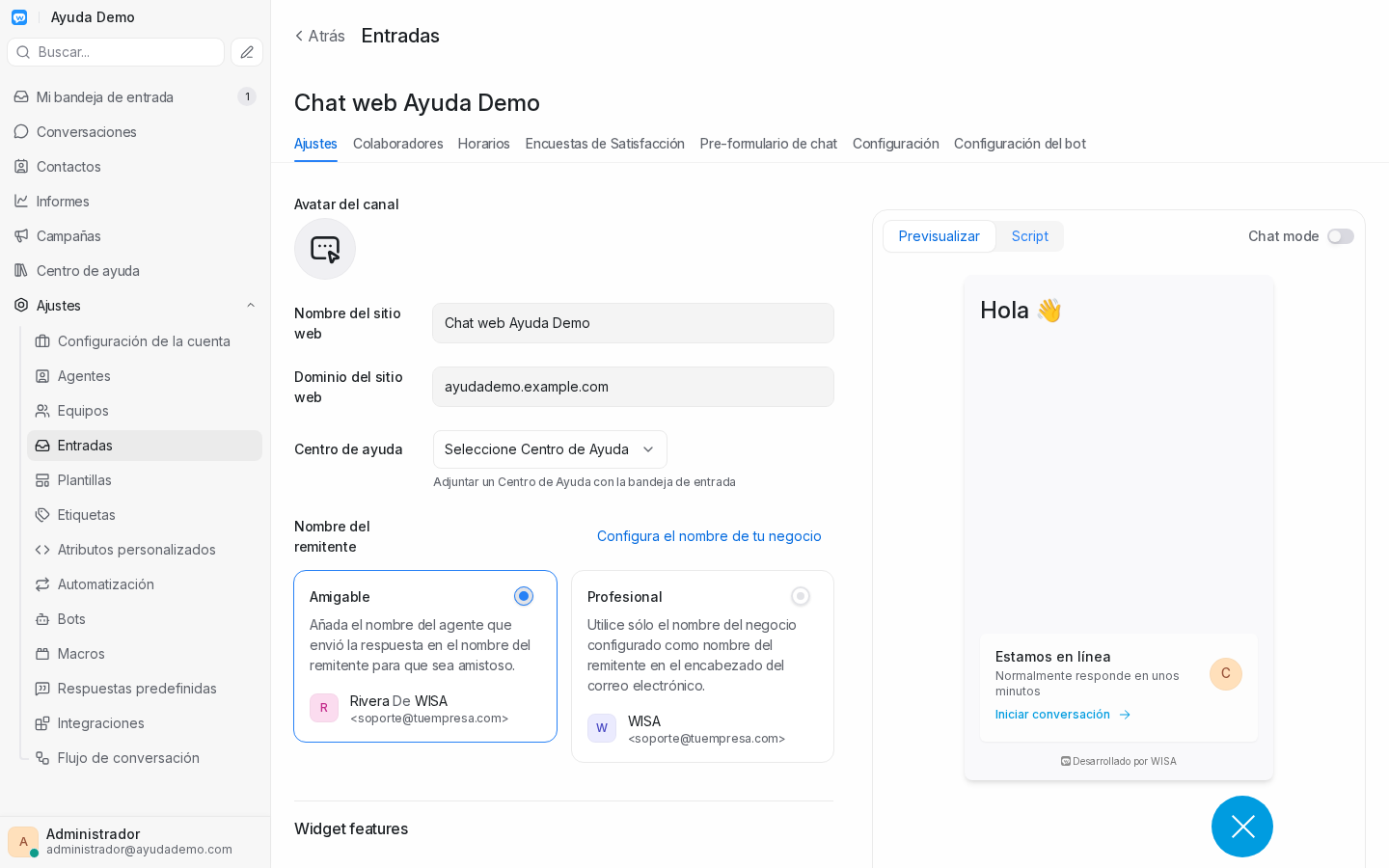
Haz clic en Actualizar para guardar. Usa la subpestaña Previsualizar del panel derecho para ver el resultado.
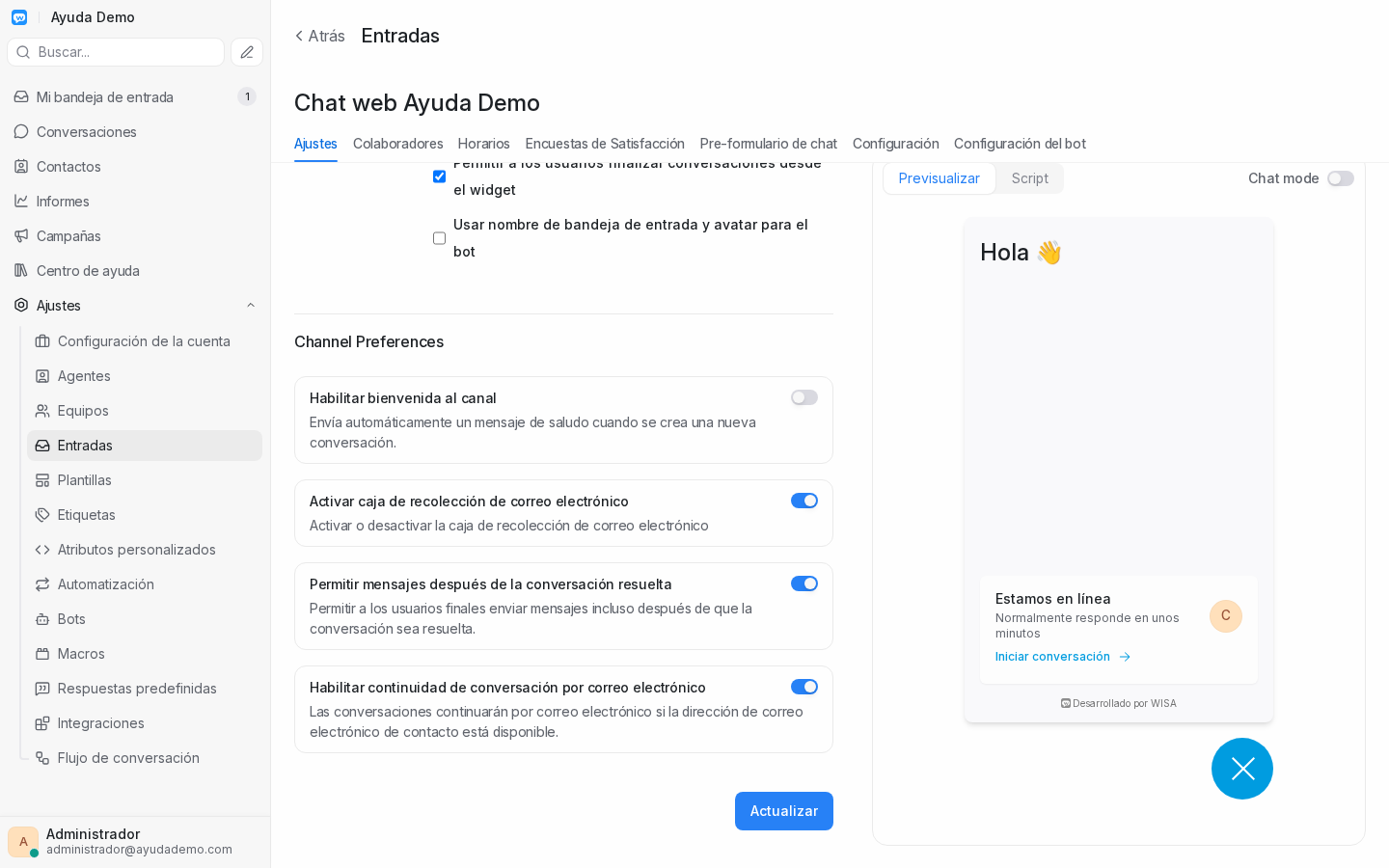
También puedes ajustar los mensajes de bienvenida y los horarios de atención en la misma bandeja (pestañas Ajustes y Horarios). Si usas campañas Live Chat, la opción Activar sólo durante horas de trabajo respeta el horario de la bandeja vinculada.
Siguiente paso recomendado: Encuesta CSAT
¿Problemas? Consulta Problemas frecuentes.