Notificaciones
¿Quién puede usar esto?
Agente
WISA puede avisarte por sonido, por notificación de escritorio o por correo cuando pasa algo en tus conversaciones. Todo se configura en Ajustes del perfil.
Configurar notificaciones
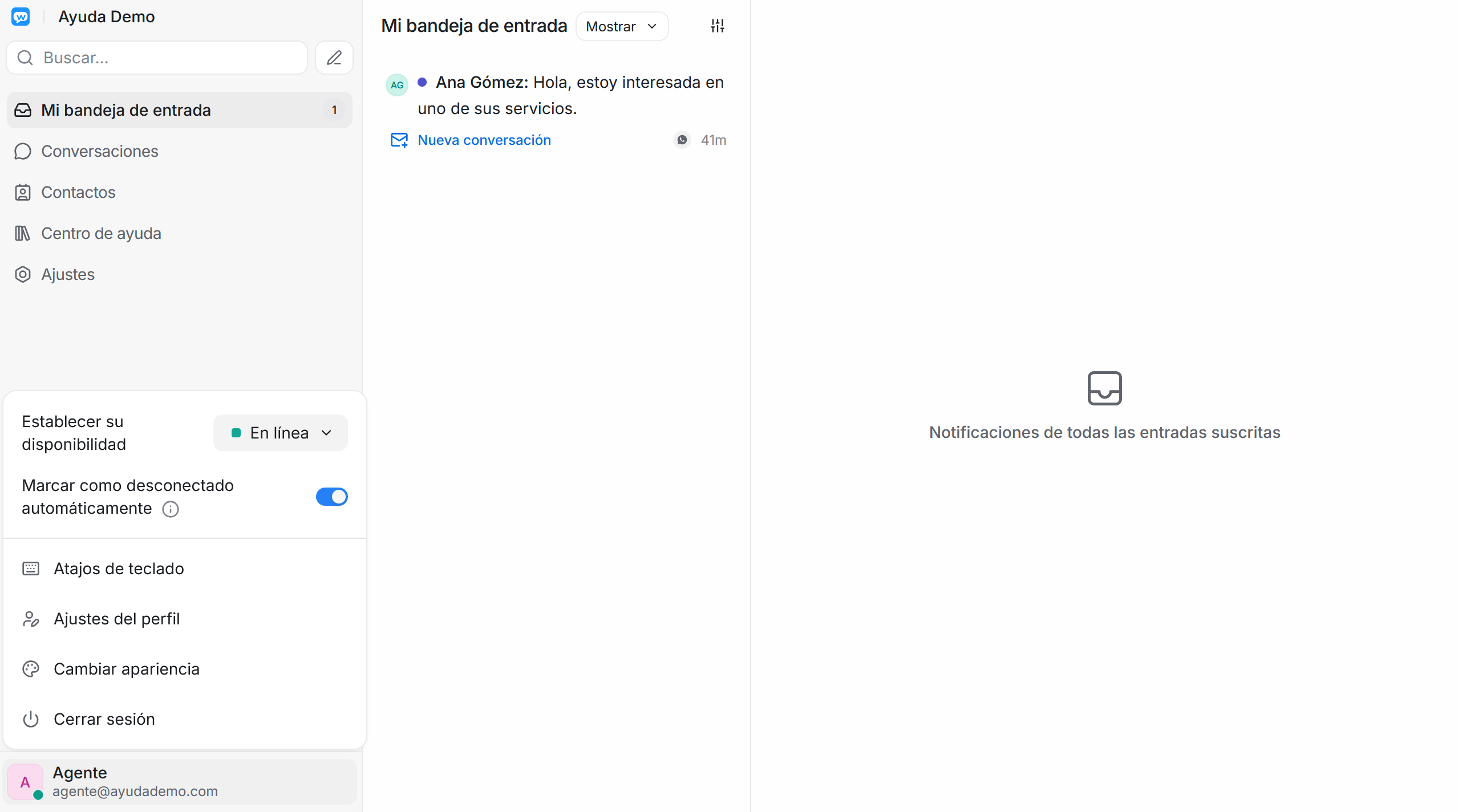
- En la barra lateral, haz clic en tu avatar (abajo a la izquierda).
-
Elige Ajustes del perfil.
-
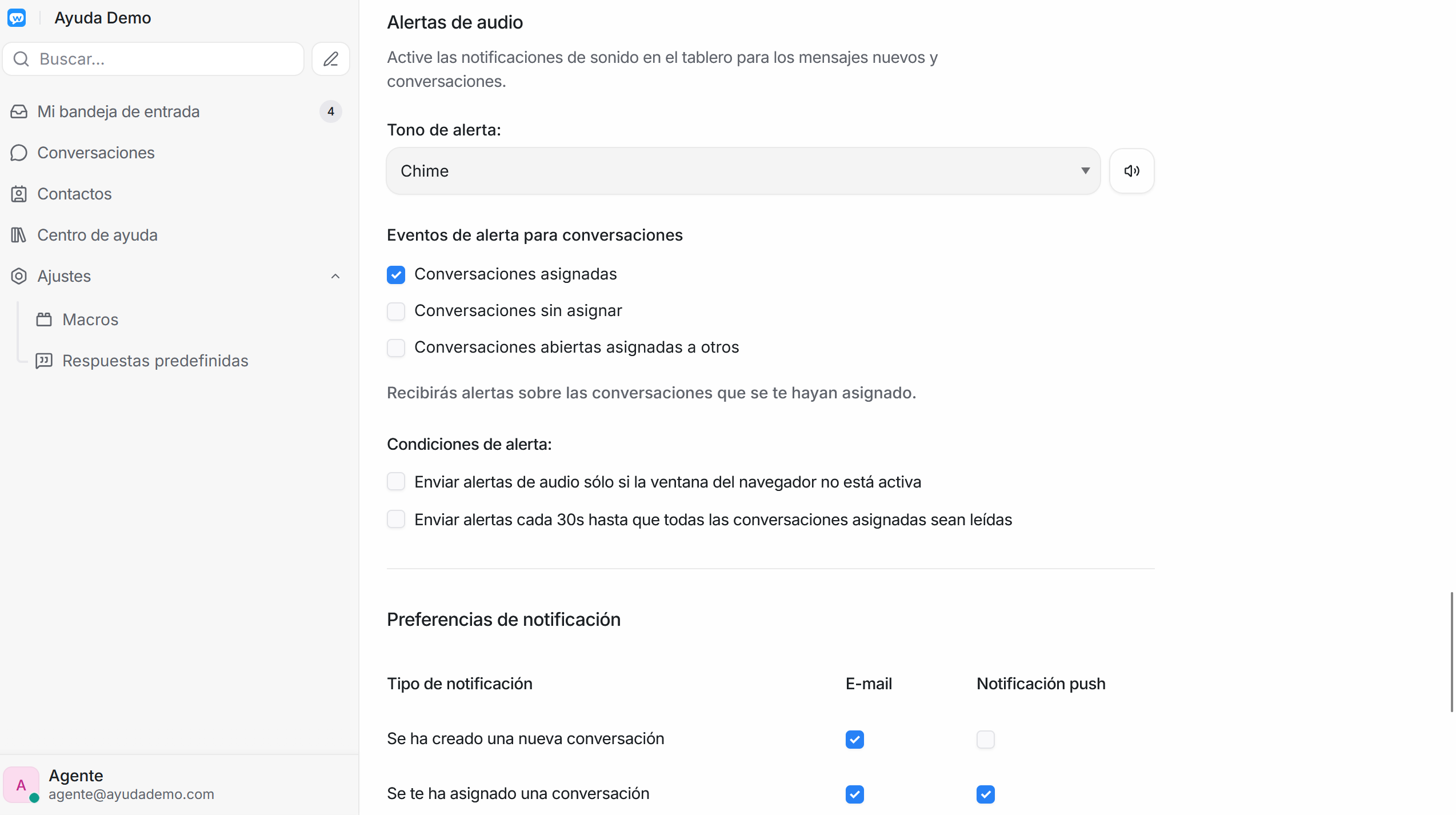
Se abre la pantalla de ajustes del perfil, baja hasta encontrar la sección de notificaciones: arriba Alertas de audio y abajo Preferencias de notificación.
-
En Tono de alerta, elige un sonido (Ding, Bell, Chime, Magic o Ping).
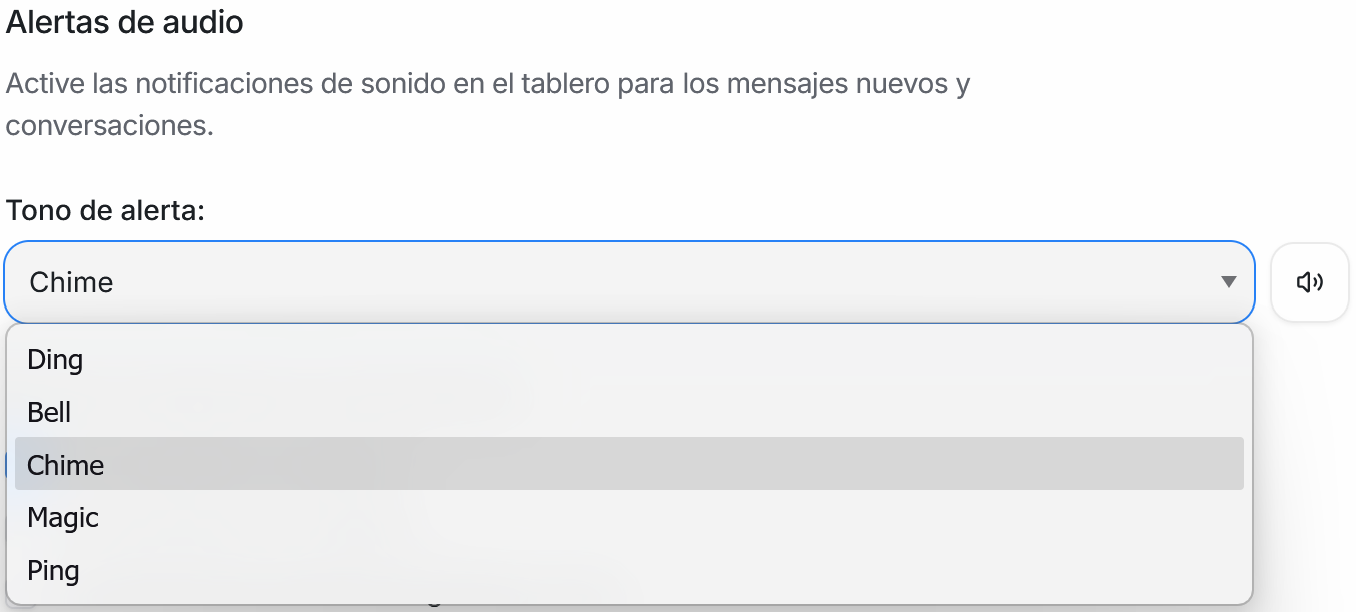
Probar el tono
Usa el icono de altavoz a la derecha del selector para escuchar el sonido antes de dejarlo elegido.
-
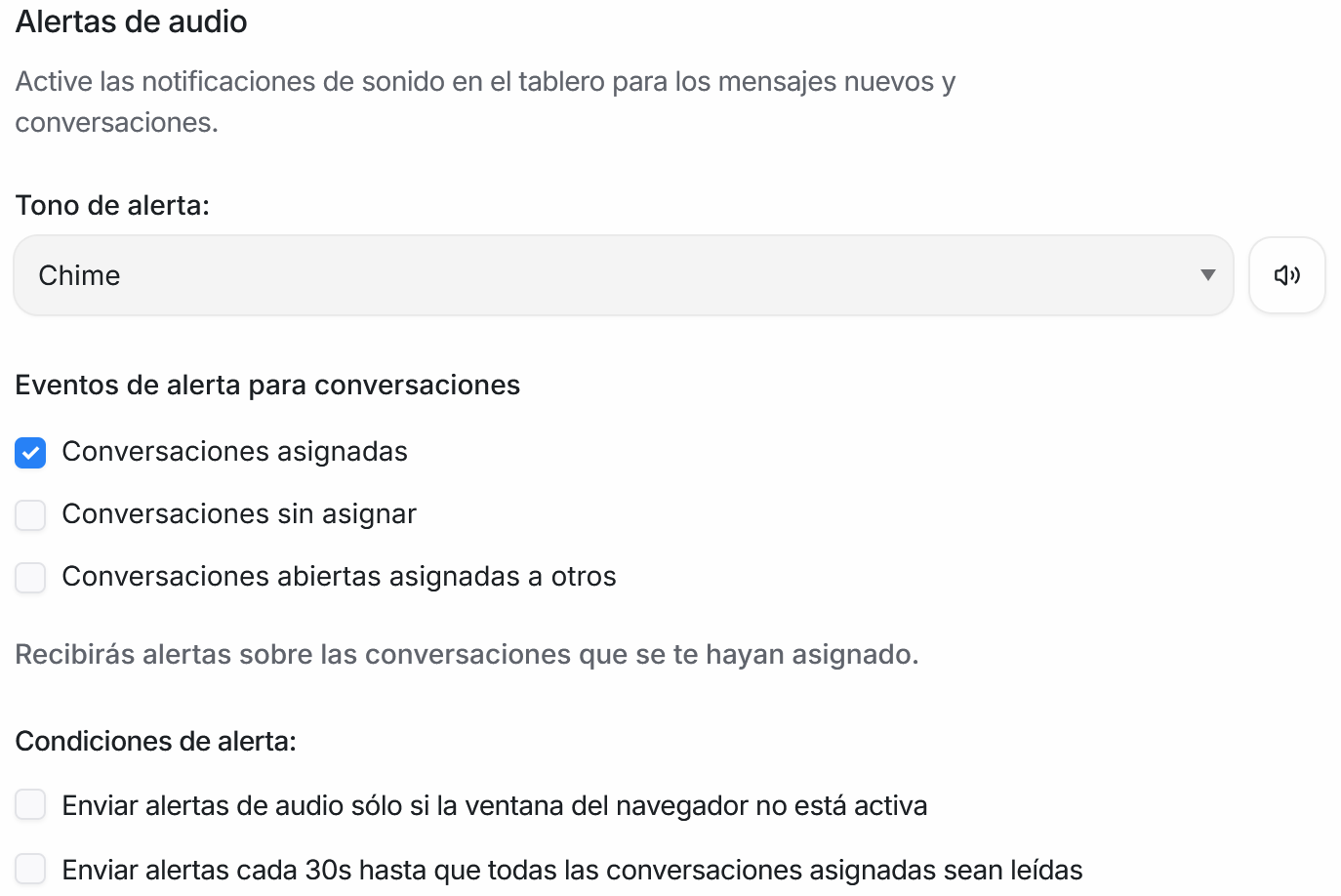
En Eventos de alerta para conversaciones, marca cuándo quieres oír el sonido (por ejemplo Conversaciones asignadas). Debajo verás un texto que confirma qué alertas recibirás.
-
Si quieres, ajusta las Condiciones de alerta (por ejemplo, solo si la ventana del navegador no está activa, o repetir cada 30 segundos hasta leer las asignadas).
-
En Preferencias de notificación, marca E-mail o Notificación push según el tipo de evento (nueva conversación, asignación, mención, mensaje nuevo, etc.).
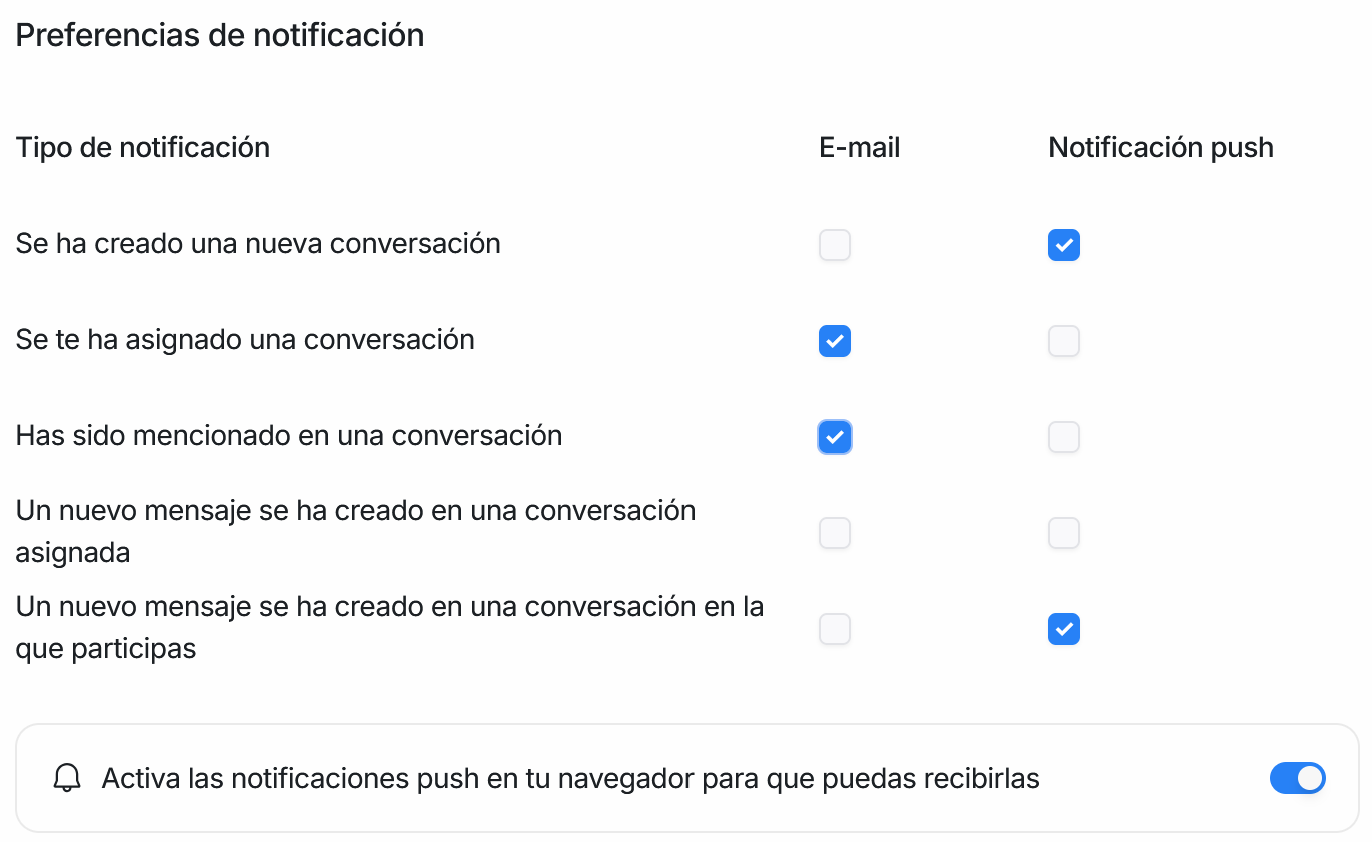
Los cambios se guardan al instante. Cuando actualizas las preferencias, WISA muestra el aviso Sus preferencias de notificación se actualizaron correctamente.
Audio y push no son lo mismo
Las casillas de Alertas de audio controlan el sonido en el tablero. Las de Preferencias de notificación controlan el correo y el aviso de escritorio. Puedes activar uno, otro o ambos.
Tipos de notificaciones
Hay tres canales. Los configuras en la misma pantalla:
| Canal | Qué es | Dónde se activa |
|---|---|---|
| Alertas de audio | Sonido en el tablero cuando ocurre un evento de conversación | Sección Alertas de audio (tono + eventos + condiciones) |
| Notificación push | Aviso del navegador en el escritorio, aunque no estés mirando la pestaña de WISA | Columna Notificación push en Preferencias de notificación (y el interruptor del navegador; ver abajo) |
| Correo con resumen del evento y enlace a la conversación | Columna E-mail en la misma tabla |
Elige solo lo que necesitas
No hace falta activar todo. Por ejemplo, puedes querer sonido solo para conversaciones asignadas, push para menciones y correo para conversaciones nuevas.
Notificaciones de escritorio
Para que llegue un aviso al escritorio hacen falta tres cosas:
- La casilla Notificación push del evento, en Preferencias de notificación (paso 7 arriba).
- El interruptor Activa las notificaciones push en tu navegador para que puedas recibirlas activado.
- Permiso del navegador para que el sitio pueda enviar notificaciones.
Para activar el interruptor y el permiso:
-
Activa el interruptor de la franja inferior (icono de campana).
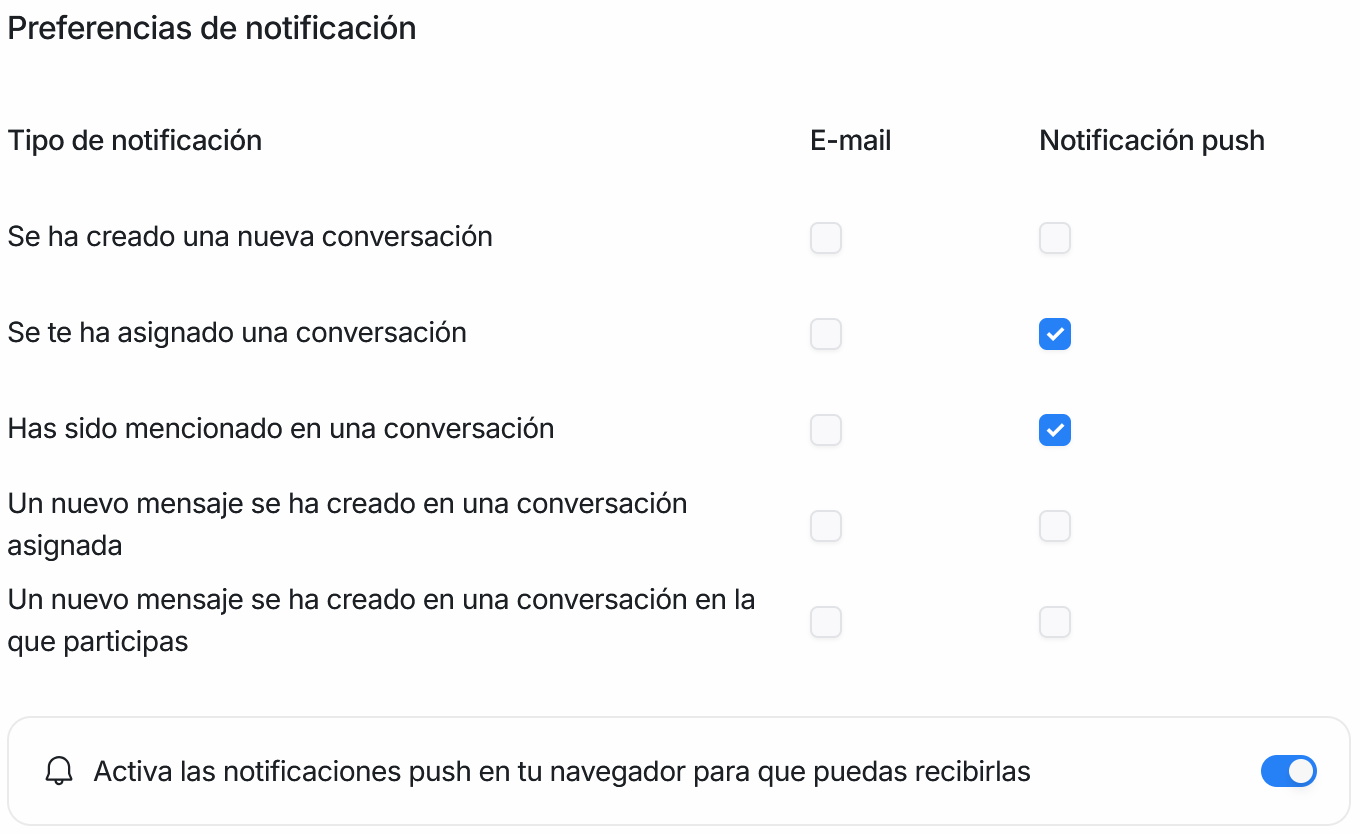
-
Si el navegador pide permiso, elige permitir.
-
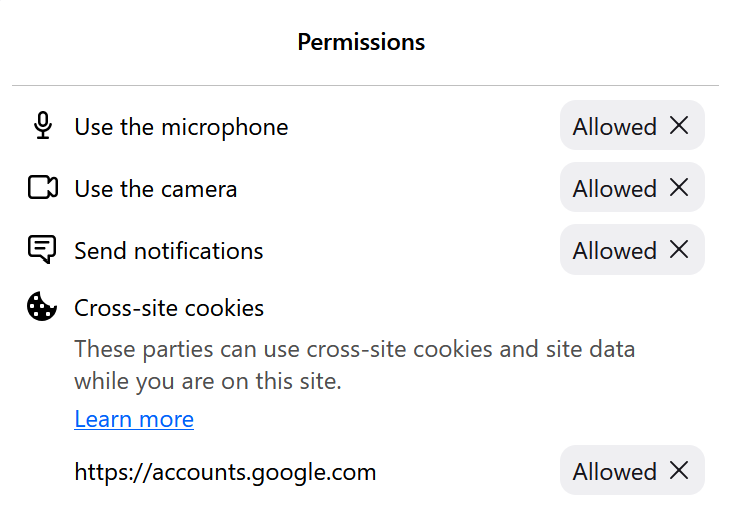
Para comprobarlo después, haz clic en el icono de candado junto a la URL de WISA y confirma que Send notifications (o Enviar notificaciones) esté en Allowed / Permitir:
Idioma del panel de permisos
El panel del candado es del navegador: puede estar en inglés aunque WISA esté en español. Lo importante es la fila de notificaciones en Allowed / Permitir.
Cuando llegue un evento con push activado, el sistema muestra un aviso, por ejemplo:

¿No llegan las notificaciones de escritorio?
Revisa en este orden: casilla Notificación push del evento → interruptor Activa las notificaciones push en tu navegador… → permiso del sitio en el candado de la barra de direcciones. Si solo marcas la casilla y dejas el interruptor o el permiso apagados, no verás el aviso.
Notificaciones por email
En Preferencias de notificación (paso 7 de Configurar notificaciones), usa la columna E-mail para elegir por evento si quieres correo.
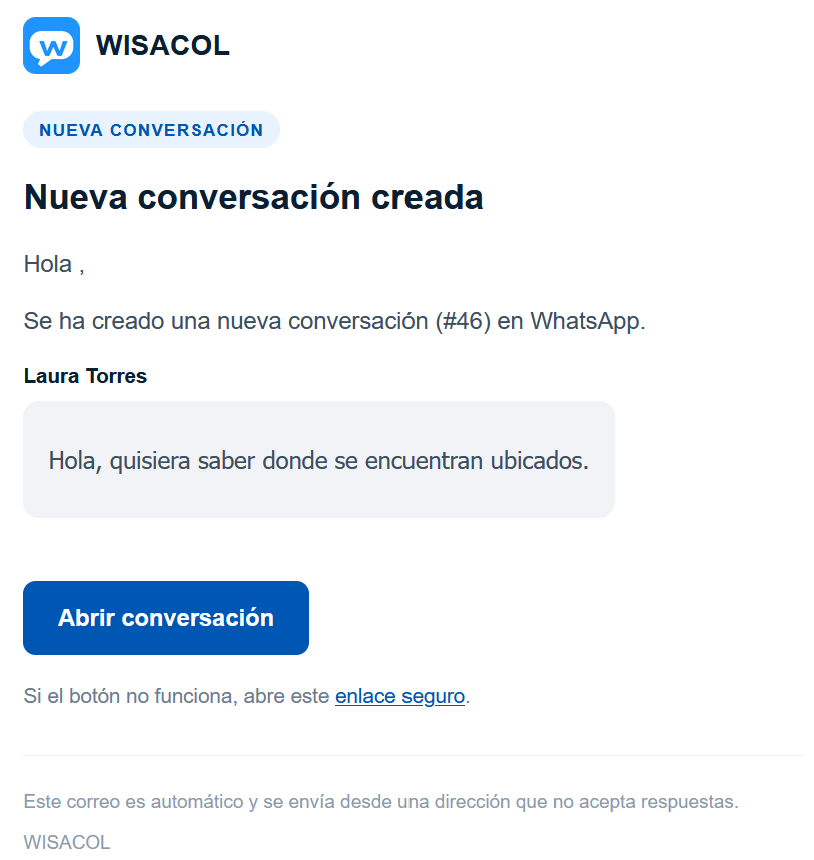
El correo llega con la marca WISACOL, un resumen del evento, una vista previa del mensaje y el botón Abrir conversación:
Correo automático
El mensaje es automático y se envía desde una dirección que no acepta respuestas. Si el botón no funciona, usa el enlace seguro del propio correo. Para dejar de recibirlo, desmarca E-mail en el evento correspondiente.
Siguiente paso recomendado: Exportar transcripción