Plantillas de WhatsApp
¿Quién puede usar esto?
Administrador
Las plantillas de WhatsApp son mensajes preaprobados por Meta que tu negocio puede enviar por WhatsApp Business. Las necesitas para iniciar o retomar conversaciones fuera de la ventana de 24 horas, para campañas masivas y en otros casos en los que WhatsApp no permite texto libre.
En WISA consultas y sincronizas las plantillas de tus bandejas WhatsApp; la creación y edición del contenido fijo se hace en Meta. Cómo las envían los Agentes en un hilo: Plantillas de WhatsApp (Agente).
Requiere operador WISA
La conexión inicial de la bandeja WhatsApp con Meta (número, credenciales y permisos) la gestiona el operador WISA. Aquí documentamos lo que puedes hacer dentro de WISA y en Meta una vez el canal está activo.
¿Qué son las plantillas?
Una plantilla es un mensaje con formato fijo (texto, botones, medios) que Meta revisa y aprueba antes de que puedas usarlo. En WISA ves las plantillas sincronizadas desde tus bandejas de entrada de WhatsApp conectadas a Meta.
-
En la barra lateral, abre Ajustes → Plantillas.
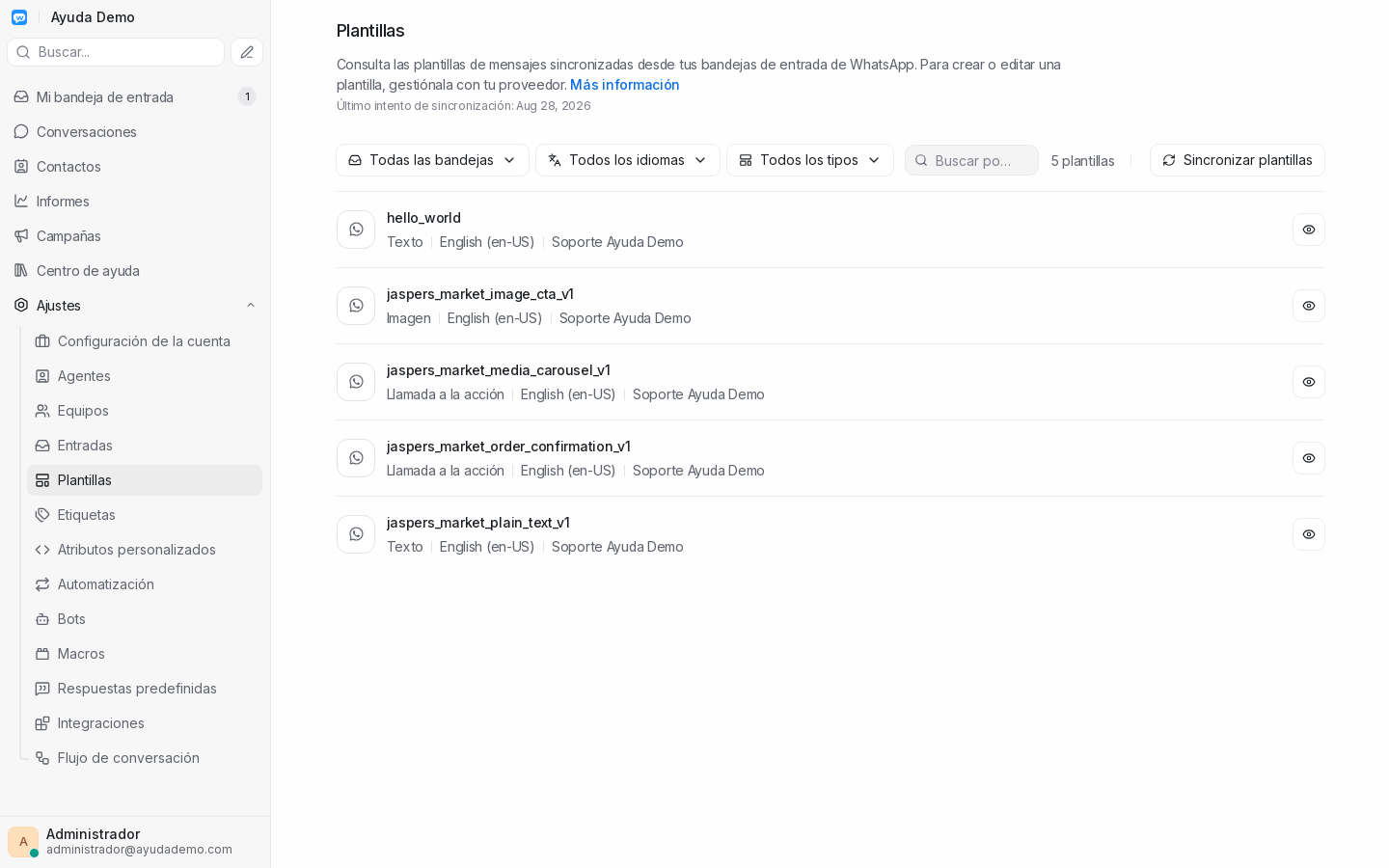
- La página Plantillas lista cada plantilla con su nombre, tipo de contenido, idioma y bandeja(s). Si una plantilla aún no está aprobada, verás un distintivo de estado en la fila.
Plantillas en la cuenta demo
En Local / demo suelen aparecer ejemplos de Meta (nombres como hello_world o jaspers_market_...). En producción verás las plantillas de tu cuenta Business una vez sincronizadas.
| Elemento en la lista | Qué significa |
|---|---|
| Nombre | Identificador de la plantilla en Meta (no se edita en WISA) |
| Tipo de contenido | Texto, imagen, vídeo, llamada a la acción, etc. |
| Idioma | Idioma configurado ante Meta |
| Bandeja(s) | Bandeja WhatsApp desde la que se sincronizó |
Crear una plantilla
WISA no crea plantillas generales en esta pantalla: solo las consulta y sincroniza. Para crear o editar el contenido, hazlo en Meta WhatsApp Manager (tu proveedor de WhatsApp Business).
El encabezado de Plantillas lo recuerda: Para crear o editar una plantilla, gestiónala con tu proveedor.

Enlaces útiles
| Enlace | Dónde aparece | Para qué sirve |
|---|---|---|
| Documentación de plantillas de Meta | Más información en WISA | Guía oficial: tipos, categorías, variables, políticas |
| WhatsApp Manager — Plantillas | Gestionar en Meta en la vista previa | Crear, editar y enviar plantillas a revisión |
Pasos resumidos en Meta
- Abre WhatsApp Manager con la cuenta Business vinculada a tu número.
- Crea una plantilla de mensaje: elige categoría (Utility, Marketing o Authentication), idioma y tipo (texto, imagen, botones, etc.).
- Redacta el cuerpo; si necesitas datos dinámicos, define variables (
{{1}},{{2}}, …). - Envía la plantilla a revisión de Meta.
- Cuando Meta la apruebe, vuelve a WISA y sincroniza para que Agentes y campañas la vean.
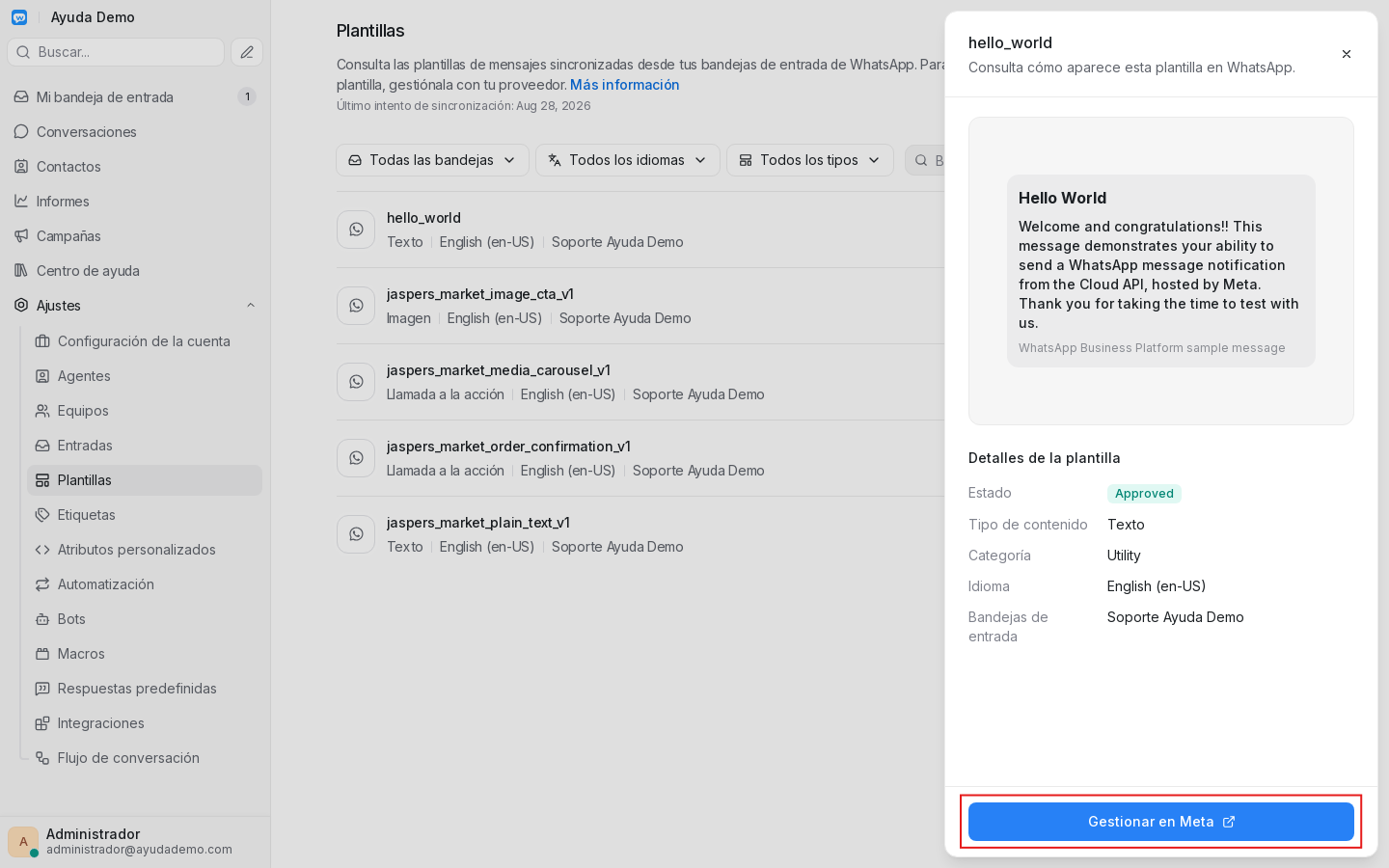
Para abrir Meta desde WISA:
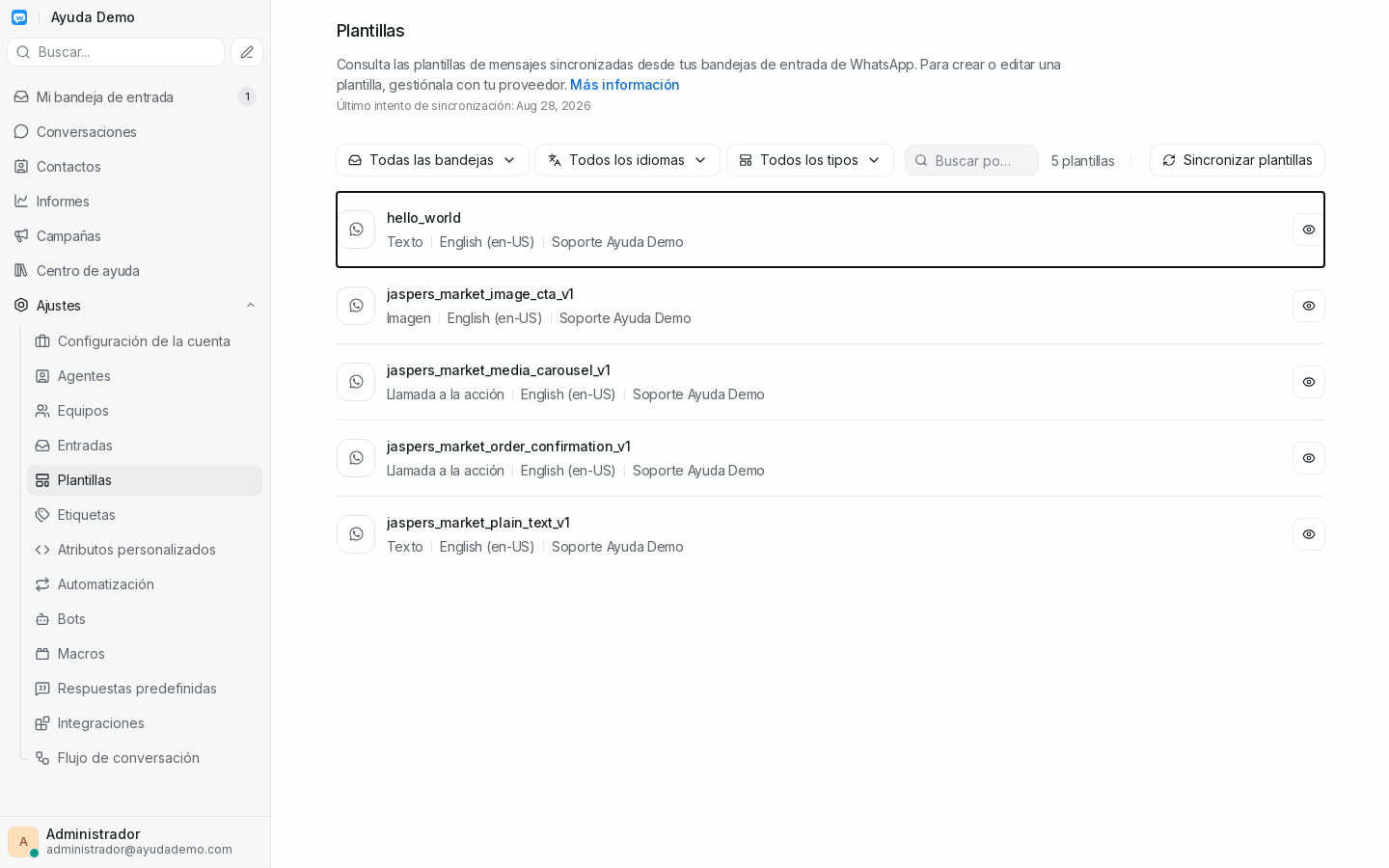
- En Ajustes → Plantillas, haz clic en una plantilla (o en el icono de vista previa).
- En el panel Vista previa de la plantilla, haz clic en Gestionar en Meta.
Plantillas CSAT
Si configuras la encuesta CSAT en una bandeja WhatsApp, WISA crea automáticamente una plantilla dedicada al guardar. Ese flujo y sus estados se documentan en Encuesta CSAT — Aprobación de plantilla en Meta.
Variables y parámetros
Al crear una plantilla en Meta puedes dejar huecos en el texto o en los medios que se rellenan al enviar el mensaje. En el cuerpo suelen verse como {{1}}, {{2}}, etc.
En WISA solo consultas esos huecos en la vista previa; no defines ni editas variables aquí. El Agente completa los valores al enviar la plantilla en una conversación (ver Variables en plantillas).
| Concepto | Dónde se define | Dónde se usa en WISA |
|---|---|---|
Variables de texto ({{1}}, {{2}}) |
Meta, al crear la plantilla | Agente al enviar; campañas si la plantilla lo permite |
| Imagen, vídeo o documento de cabecera | Meta | Agente sube URL o archivo si la plantilla lo exige |
| Botones y llamadas a la acción | Meta | Fijos; no se editan al enviar |
Proceso de aprobación
Meta revisa cada plantilla nueva o modificada antes de permitir su uso. Hasta que esté aprobada, no aparecerá para Agentes ni en el selector de Campañas → WhatsApp.
Flujo habitual
- Creas o editas la plantilla en Meta y la envías a revisión.
- Meta responde en minutos u horas (a veces hasta 24 h).
- Si la aprueba, sincronizas en WISA y la plantilla queda disponible.
- Si la rechaza, corrige el texto o la categoría en Meta y vuelve a enviarla.
Estados en WISA
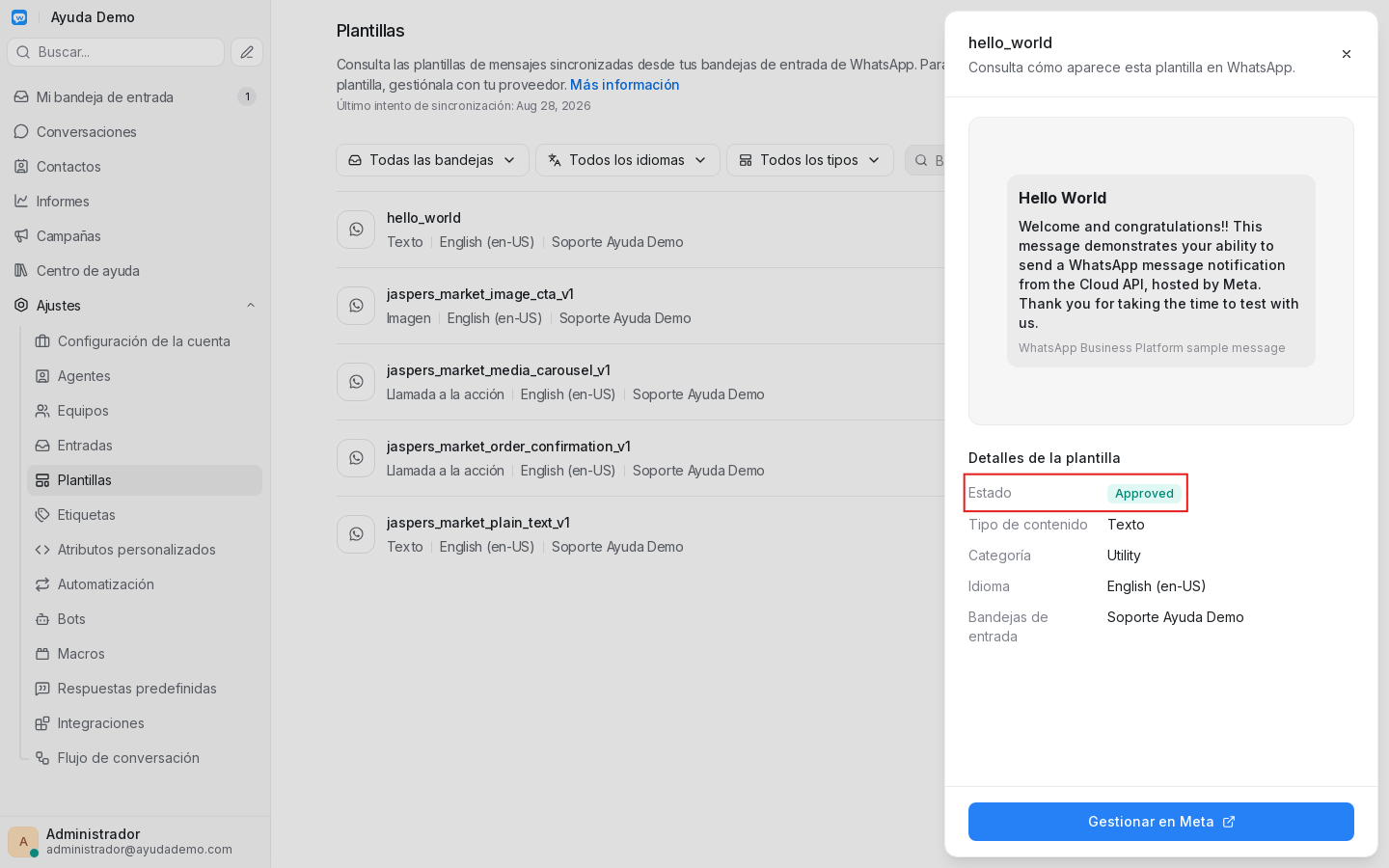
En la lista, las plantillas aprobadas no muestran distintivo de estado. En la vista previa, el campo Estado y la Categoría detallan la situación ante Meta:
| Estado (Interfaz) | Significado |
|---|---|
| (sin badge en lista) | Aprobada; lista para usar |
| Pending / pendiente | Meta está revisando |
| Rejected / rechazada | Hay que corregir y reenviar en Meta |
| Paused / pausada | Meta pausó el envío; revisa en WhatsApp Manager |
| Disabled / deshabilitada | No disponible para envío |
Categorías Meta
Utility — mensajes transaccionales o de servicio. Marketing — promociones y prospección (reglas y costes distintos). Authentication — códigos de verificación. Elige la categoría correcta al crear la plantilla para reducir rechazos.
Para plantillas de encuesta CSAT creadas por WISA, los estados y mensajes son distintos; consulta CSAT — Aprobación de plantilla en Meta.
Sincronizar plantillas
Después de crear o aprobar plantillas en Meta, sincroniza en WISA para actualizar la lista. La sincronización puede tardar un par de minutos.
Todas las bandejas WhatsApp
- Abre Ajustes → Plantillas.
- Haz clic en Sincronizar plantillas (arriba a la derecha).
-
Verás un mensaje de confirmación y, si aplica, la fecha del Último intento de sincronización.
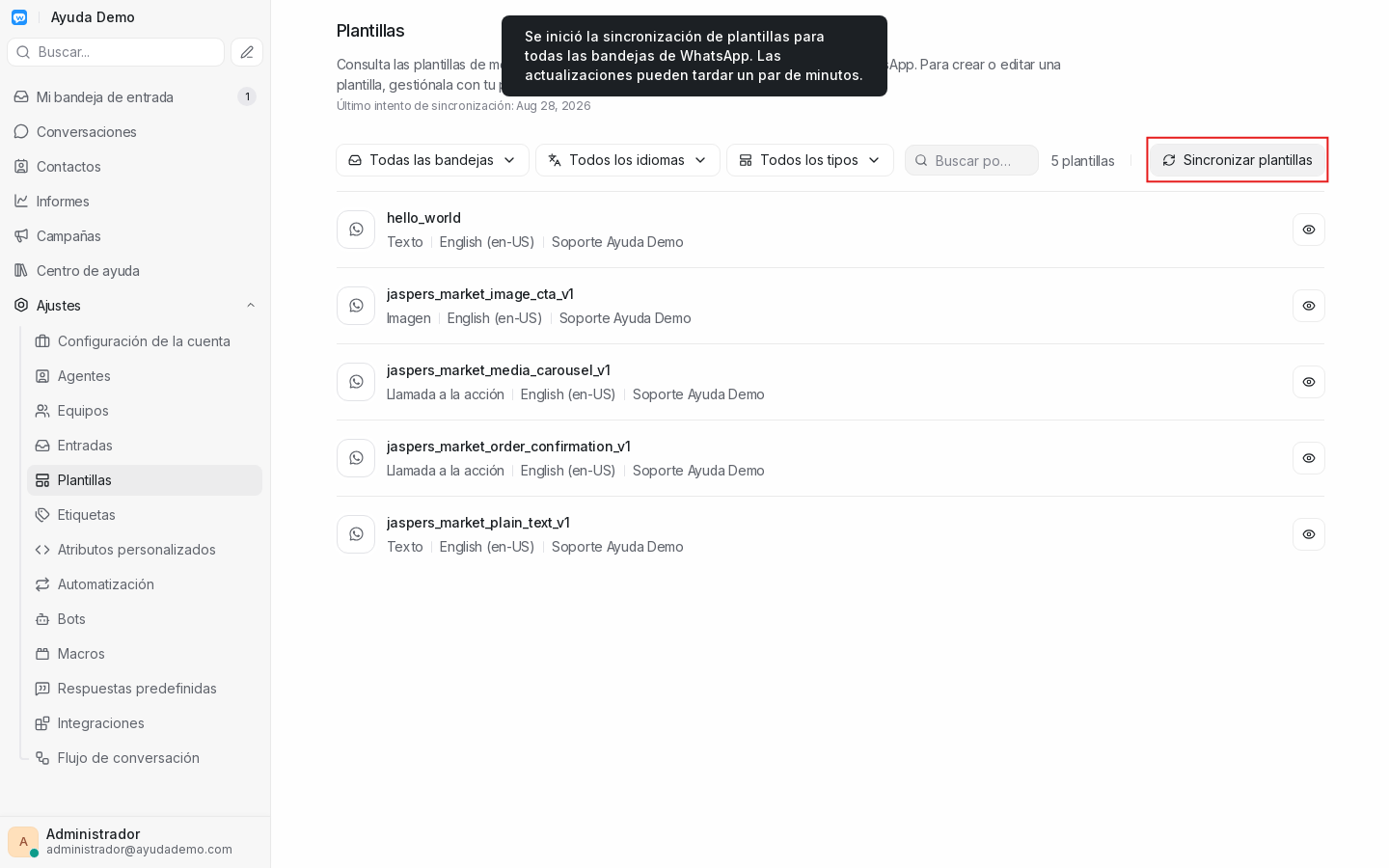
Mensajes posibles:
| Mensaje | Significado |
|---|---|
| Se inició la sincronización de plantillas para todas las bandejas de WhatsApp… | Éxito; espera unos minutos y recarga si hace falta |
| …algunas bandejas de WhatsApp, pero otras no se pudieron sincronizar | Revisa la conexión de las bandejas que fallaron |
| No se pudo iniciar la sincronización de plantillas | Reintenta; si persiste, revisa la bandeja WhatsApp |
Mejores prácticas
- Nombra con claridad en Meta — el nombre se muestra tal cual en WISA, campañas y al Agente.
- Sincroniza tras cada cambio en Meta — creación, aprobación o edición — antes de campañas o envíos masivos.
- Usa filtros y búsqueda — por bandeja, idioma, tipo o texto — para encontrar plantillas rápido en cuentas con muchas entradas.
- Planifica las variables — define en Meta qué representa cada
{{1}},{{2}}, etc., para que los Agentes sepan qué datos pedir. - Respeta la categoría correcta (Utility vs Marketing) para evitar rechazos y costes inesperados.
- Comprueba el uso en campañas — solo las plantillas aprobadas y sincronizadas aparecen al crear una campaña WhatsApp.
Siguientes pasos
- Campañas de WhatsApp — envíos masivos programados con plantilla aprobada.
- Plantillas de WhatsApp (Agente) — envío en conversación y ventana de 24 horas.
- Encuesta CSAT — plantilla automática al resolver conversaciones en WhatsApp.
Siguiente paso recomendado: Chat en vivo
¿Problemas? Consulta Problemas frecuentes.