Informes
¿Quién puede usar esto?
Administrador
La sección Informes resume cómo va la atención: volumen de conversaciones, tiempos de respuesta, rendimiento por canal, equipo, etiqueta o agente. Es la vista principal para marketing y dirección cuando quieren medir campañas, canales y satisfacción sin entrar conversación por conversación.
En el menú lateral verás Informes; al exportar datos, los botones dicen reportes (por ejemplo Descargar reportes de conversaciones).
Abre Informes en la barra lateral. En la mayoría de vistas puedes filtrar por fechas y descargar los datos visibles para analizarlos en Excel o Google Sheets.
Fuera de este manual
Los informes de Bot y de SLA no se documentan aquí; si no los ves en tu cuenta, no aplican a tu configuración actual.
Vista general
Informes → Vista general muestra el panorama de la cuenta en el rango de fechas elegido:
- Conversaciones abiertas, pendientes y resueltas.
- Tiempos medios de primera respuesta y de resolución.
- Mapa o gráfico de resoluciones por día u hora.
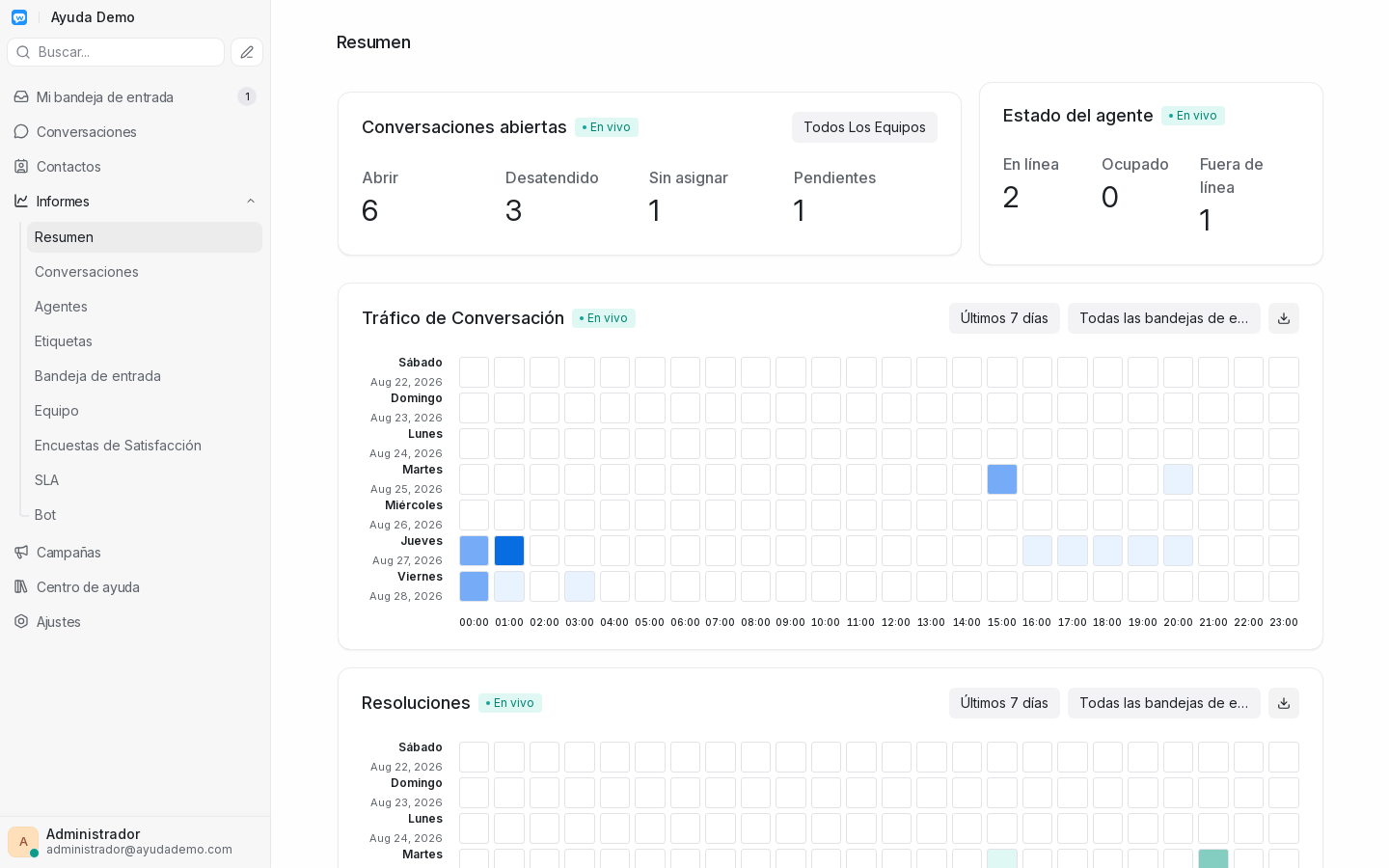
Úsala para una lectura rápida: ¿subió el volumen esta semana? ¿Empeoraron los tiempos de respuesta?
Reportes de conversaciones
Informes → Conversaciones (o el botón Descargar reportes de conversaciones) exporta el detalle de cada conversación en el periodo.
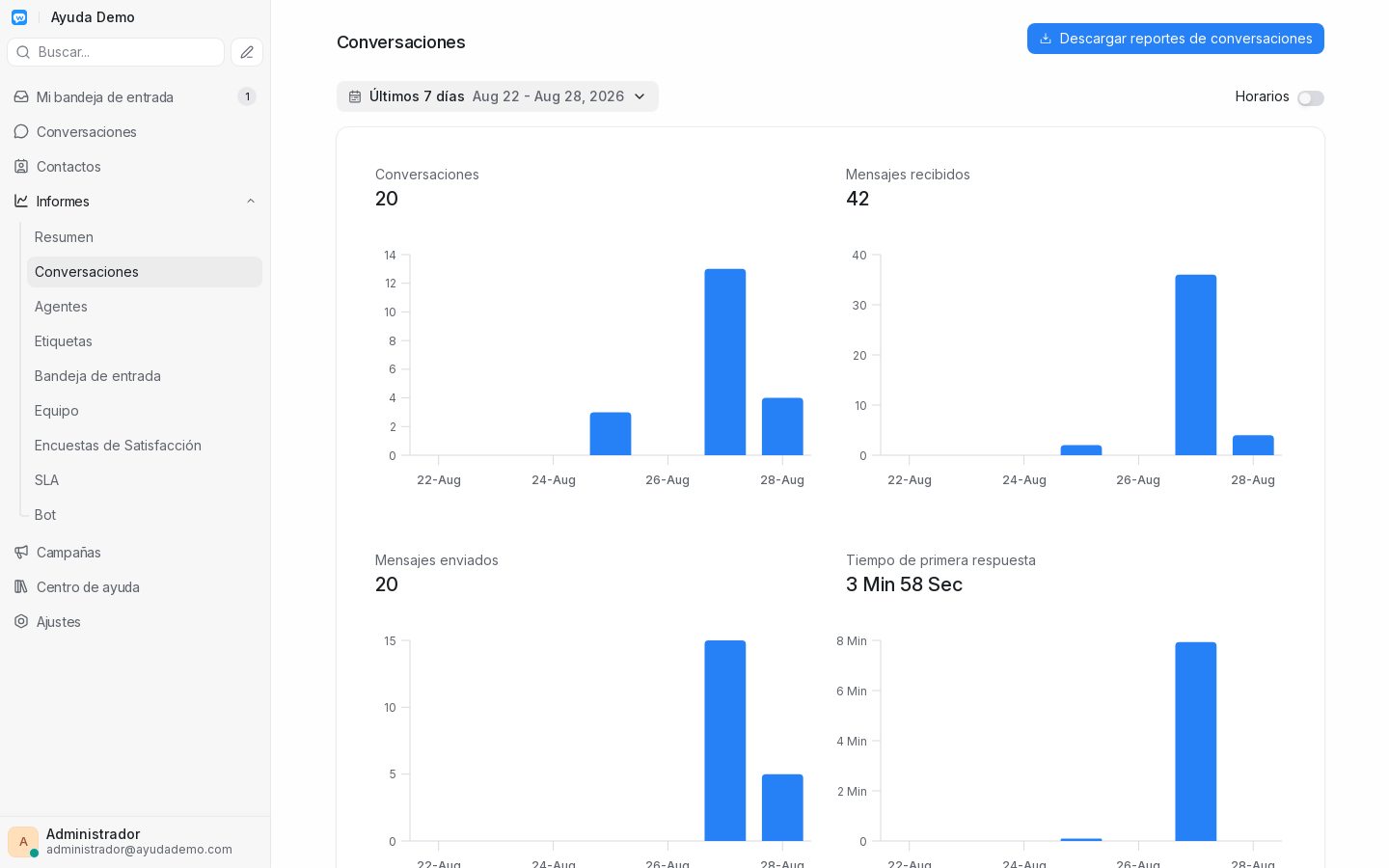
Para marketing y análisis de campañas suele interesar:
| Dato | Para qué sirve |
|---|---|
| Fecha de creación / cierre | Medir picos tras una campaña o lanzamiento |
| Bandeja de entrada | Comparar WhatsApp, chat en vivo, correo, etc. |
| Etiquetas | Ver qué temas o segmentos generan más volumen |
| Estado final | Cuántas quedaron resueltas vs. pendientes |
- Elige el rango de fechas (arriba a la derecha).
- Aplica filtros si hace falta (bandeja, equipo, etiqueta).
- Haz clic en Descargar reportes de conversaciones y abre el archivo en tu hoja de cálculo.
Por agente
Informes → Agentes compara quién atendió más conversaciones y con qué tiempos.
Vista similar a Vista general
La pantalla sigue el mismo diseño que Vista general, con filtros y desglose por agente. No incluye captura en esta guía.
Métricas habituales:
- Número de conversaciones atendidas.
- Tiempo medio de primera respuesta.
- Tiempo medio de resolución.
- Conversaciones resueltas.
Haz clic en el nombre de un agente para ver el detalle de su periodo. Útil para repartir carga operativa, no como única métrica de desempeño individual.
Por etiqueta
Informes → Etiquetas muestra volumen y tiempos agrupados por etiqueta.
Vista similar a Vista general
La pantalla sigue el mismo diseño que Vista general, con filtros y desglose por etiqueta. No incluye captura en esta guía.
Ideal para marketing cuando etiquetas segmentan campañas o tipos de consulta (consulta-resuelta, interesado-producto-x). Si una etiqueta de campaña concentra muchas conversaciones sin resolver, conviene revisar el mensaje o el canal.
Por bandeja de entrada
Informes → Bandejas de entrada compara canales: por ejemplo Soporte Ayuda Demo (WhatsApp) frente a Chat en vivo Ayuda Demo (chat en vivo). Nombres de bandeja demo: Glosario → Bandejas demo.
Vista similar a Vista general
La pantalla sigue el mismo diseño que Vista general, con filtros y desglose por bandeja. No incluye captura en esta guía.
Sirve para decidir dónde invertir esfuerzo: un canal con mucho volumen y tiempos altos puede necesitar más agentes o mejores respuestas predefinidas.
Por equipo
Informes → Equipos resume conversaciones y tiempos por equipo (soporte, ventas, etc.).
Vista similar a Vista general
La pantalla sigue el mismo diseño que Vista general, con filtros y desglose por equipo. No incluye captura en esta guía.
Útil cuando cada área tiene su propio equipo y quieres comparar carga entre áreas sin mezclar métricas de toda la cuenta.
Encuestas de satisfacción
Las métricas detalladas de CSAT (promedio, distribución de estrellas, tabla de respuestas y descarga) están en Encuesta CSAT → Reportes de satisfacción.
Desde Informes → Encuestas de Satisfacción llegas a la misma vista. Para configurar la encuesta por bandeja, usa la guía de Encuesta CSAT.
Siguiente paso recomendado: Centro de ayuda
¿Problemas? Consulta Problemas frecuentes.