Mi cuenta y seguridad
¿Quién puede usar esto?
Agente / Administrador
Aquí configuras tu usuario en WISA: nombre, correo, contraseña, apariencia del panel, idioma, notificaciones y autenticación de dos factores (TOTP). No confundir con la configuración de la cuenta (equipos, bandejas, campañas), que solo gestiona un Administrador desde Ajustes.
Abrir Ajustes del perfil
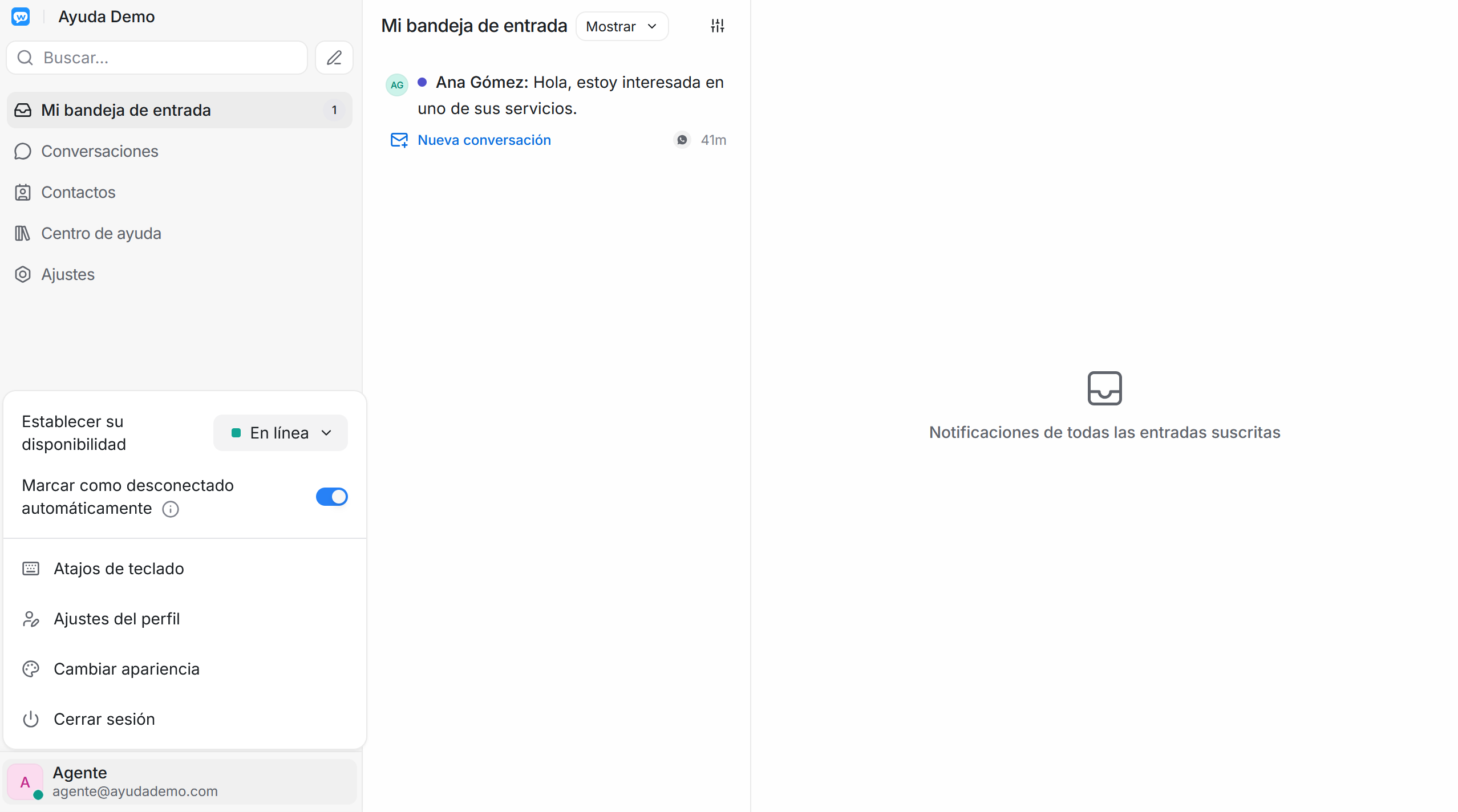
- Haz clic en tu nombre o avatar en la esquina inferior izquierda.
- Elige Ajustes del perfil.
La pantalla de perfil agrupa datos personales, interfaz y seguridad.
Firma del mensaje
En Ajustes del perfil, sección Firma de mensaje personal, escribe el texto que quieres añadir al final de tus mensajes (por ejemplo tu nombre o un cierre). Haz clic en Guardar firma de mensaje.
En una conversación, usa el icono Firma del mensaje en el cuadro de mensaje para activarla o desactivarla en cada respuesta.
Cambiar contraseña
- En Ajustes del perfil, busca la sección de contraseña.
- Escribe la contraseña actual y la nueva contraseña (dos veces si el formulario lo pide).
- Guarda los cambios.
Si no recuerdas la contraseña y no puedes iniciar sesión, usa ¿Olvidaste tu contraseña? en la pantalla de inicio de sesión.
Cambiar correo electrónico
- En Ajustes del perfil, edita el campo Correo electrónico.
- Guarda. WISA puede pedirte confirmar el nuevo correo según la política de tu organización.
Mismo correo en integraciones
Avísale a tu Administrador si cambias de correo corporativo.
Autenticación de dos factores (TOTP)
La autenticación de dos factores añade una capa de seguridad: además de tu contraseña, deberás introducir un código de un solo uso generado por una app de autenticación. Recomendamos Google Authenticator.
- En Ajustes del perfil, sección Seguridad, haz clic en Gestionar autenticación de dos factores.
- Sigue el asistente: escanea el código QR con tu app TOTP.
- Introduce el código de verificación de 6 dígitos para confirmar.
- Guarda los códigos de recuperación si WISA te los muestra.
Para desactivar 2FA, vuelve a Gestionar autenticación de dos factores y confirma con tu contraseña y un código válido.
Apariencia e idioma
Desde el menú de perfil:
- Cambiar apariencia — modo claro u oscuro (las capturas de esta ayuda usan modo claro; las opciones son las mismas).
- En Ajustes del perfil → Interfaz puedes ajustar tamaño de fuente e idioma preferido.
Los cambios solo afectan tu pantalla; no modifican la cuenta ni lo que ven otros agentes.
Notificaciones
Sonidos, alertas de escritorio y correos por evento se configuran en Notificaciones desde el mismo menú de perfil. Detalle paso a paso: Notificaciones.
Siguiente paso recomendado: Bandeja de entrada