Conversación
¿Quién puede usar esto?
Agente
Responder a un cliente
Abre una conversación desde la bandeja de entrada. En el cuadro de mensaje, elige Responder para que el cliente vea tu mensaje (en Nota privada solo lo ve el equipo; ver Notas privadas).
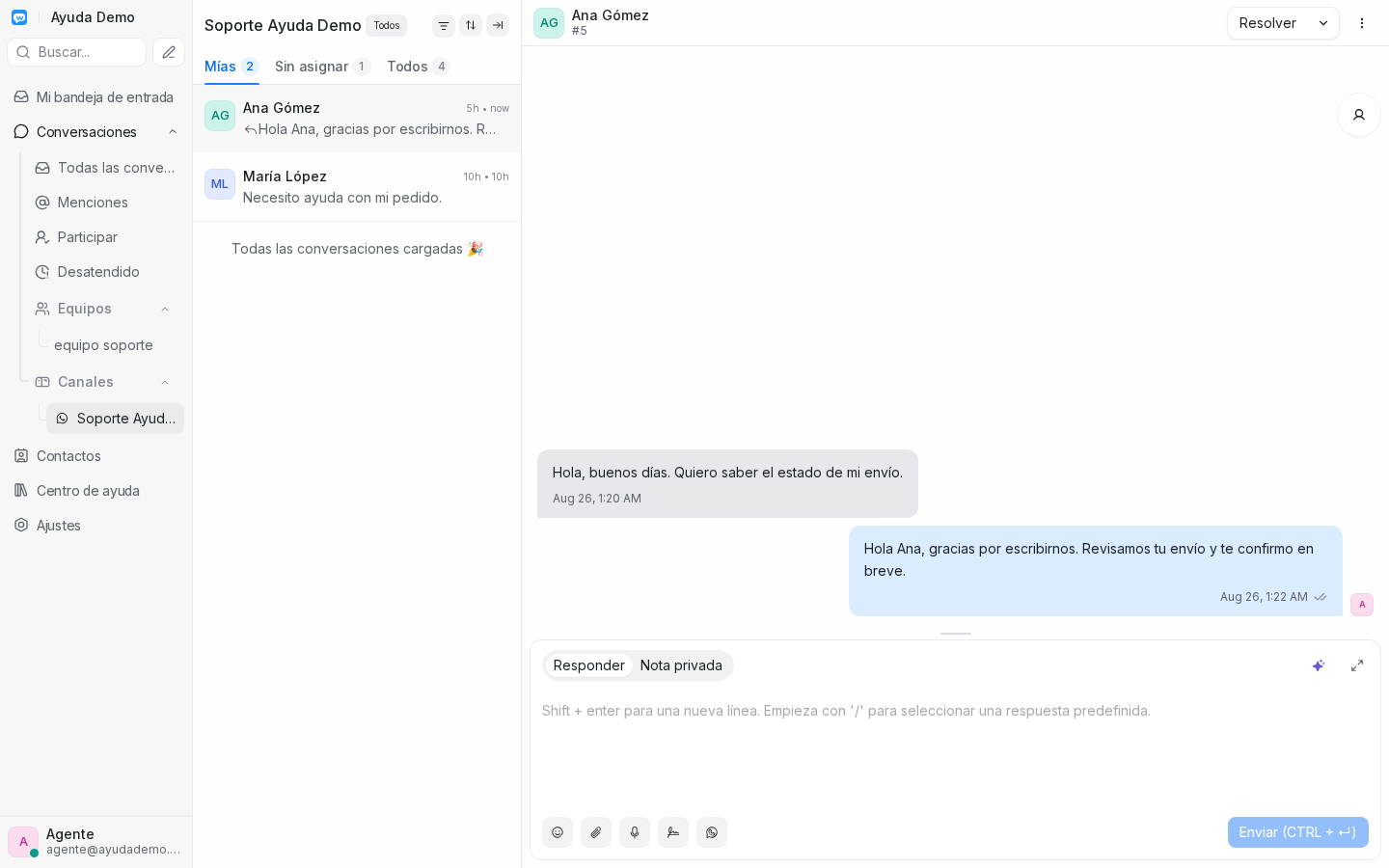
- Escribe tu respuesta en el cuadro de mensaje.
- Haz clic en Enviar (CTRL + ↵) o usa
Ctrl+Enter.
El mensaje aparece en el hilo. En la barra inferior del cuadro de mensaje verás iconos para adjuntos, emojis y más (detalle en Herramientas del cuadro de mensaje).
Respuestas frecuentes
Para textos guardados por tu equipo, usa Respuestas predefinidas (/ en el cuadro de mensaje).
Estado de entrega
En WhatsApp, junto a tus mensajes salientes verás marcas de entrega (distintas del estado de la conversación):
- Un check — el mensaje se envió.
- Dos checks — el mensaje se entregó al dispositivo del contacto.
Herramientas del cuadro de mensaje
Con el cuadro de mensaje en Responder, la barra inferior ofrece acciones rápidas:
Iconos según bandeja
No todos los iconos aparecen en todas las conversaciones: depende del tipo de bandeja (WhatsApp, chat en vivo, correo, etc.) y de lo que tu Administrador haya configurado en la cuenta.
- Emoji — icono de emoji; busca o elige uno en el selector.
- Adjuntar archivo — icono del clip; elige un archivo en tu equipo y envía el mensaje como de costumbre.
- Grabar audio — icono del micrófono; pulsa para iniciar o detener la grabación y envía. En WhatsApp el cliente recibe una nota de voz, no un archivo suelto.
- Firma del mensaje — icono con lineas; activa o desactiva insertar tu firma al final del mensaje. Si no la tienes configurada, WISA te lo indicará; configúrala en Mi cuenta → Firma del mensaje.
- Artículo del Centro de ayuda — solo si la bandeja tiene un Centro de ayuda vinculado; icono de documento con T; busca un artículo y pulsa Insertar enlace. Guía completa en Centro de ayuda → Buscar artículos.
- Plantillas de WhatsApp — icono de WhatsApp; abre Plantillas de Whatsapp y elige una plantilla aprobada. Solo verás este icono en bandejas WhatsApp. Tu Administrador debe sincronizarlas con Meta; si no hay plantillas o no puedes responder con texto libre, revisa Plantillas de WhatsApp y Plantillas (Administrador).
- Videollamada — icono de cámara de vídeo; envía una invitación en el hilo para que el cliente entre desde el widget. Solo aparece en conversaciones de chat en vivo (widget web) y si tu cuenta tiene activa la integración. No está disponible en WhatsApp.
Cambiar estado de la conversación
El estado de la conversación (abierta, pendiente, resuelta, pospuesta) es independiente del estado de entrega de cada mensaje. En la cabecera verás Resolver; el menú junto a ese botón permite:
- Resolver
- Posponer
- Marcar como pendiente
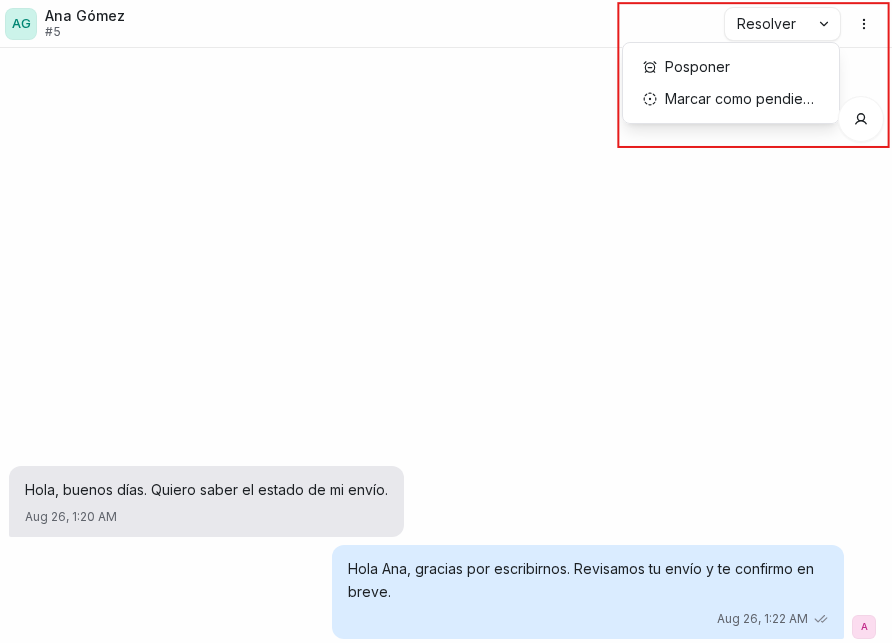
Tras cambiar el estado, el hilo muestra un aviso del sistema (por ejemplo, que quedó pendiente). Con estado pendiente o resuelto, el botón de cabecera pasa a Abrir para volver a abrirla.
Conversaciones anteriores y siguientes
Si el mismo contacto tiene otras conversaciones, arriba o abajo del hilo verás el historial del contacto: enlaces en forma de píldora para saltar a esas conversaciones.
- Conversación anterior — abre una conversación más antigua con ese contacto.
- Conversación siguiente — abre una conversación más reciente con ese contacto.
Junto a la etiqueta puede aparecer una vista previa del último mensaje y la fecha. Solo se muestran cuando hay otra conversación en esa dirección.
Ver información del contacto
A la derecha del hilo está el panel Contacto. Si no lo ves, ábrelo con el icono de usuario en el borde derecho o con Alt + O.
Ahí encuentras datos del contacto y, en Acciones de conversación, quién tiene la conversación asignada:
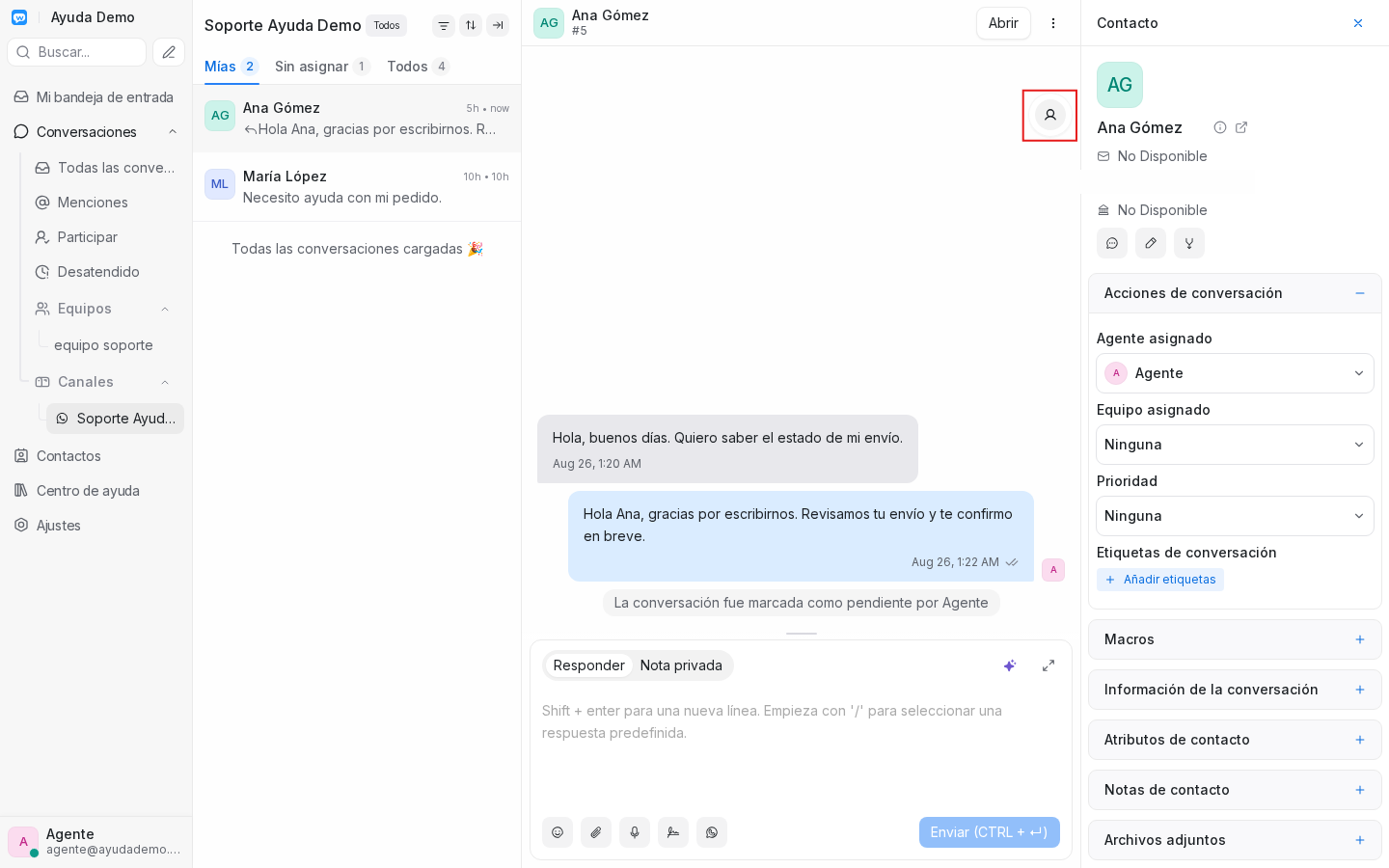
Cómo asignar a otro agente o a un equipo se explica en Asignar y transferir.
Siguiente paso recomendado: Asignar y transferir
¿Problemas? Consulta Problemas frecuentes.